Absprung: KeyCloak🔗
KeyCloak ist ein Open-Source-Tool, das dabei hilft, Benutzeranmeldung und -verwaltung in Anwendungen einfacher und sicherer zu machen. Es übernimmt Aufgaben wie Login, Logout und Passwortverwaltung. Statt diese Funktionen selbst zu programmieren, kann man sie mit KeyCloak zentral verwalten. Nützlich ist KeyCloak in größeren Systemen mit mehreren Anwendungen, weil Benutzer sich nur einmal anmelden müssen, um alle Dienste nutzen zu können (Single Sign-On).
Wenn Sie den Absprungpunkt [Fortfahren] entsprechend Benutzer erstellen ausgewählt haben, gelangen Sie zum KeyCloak für den Fachdienst Pro. Es kann sein, dass Sie erneut Ihre Nutzerdaten eingeben müssen. Nehmen Sie die gleichen Nutzerdaten, die Sie zur Anmeldung am Org-Admin-Client verwendet haben.
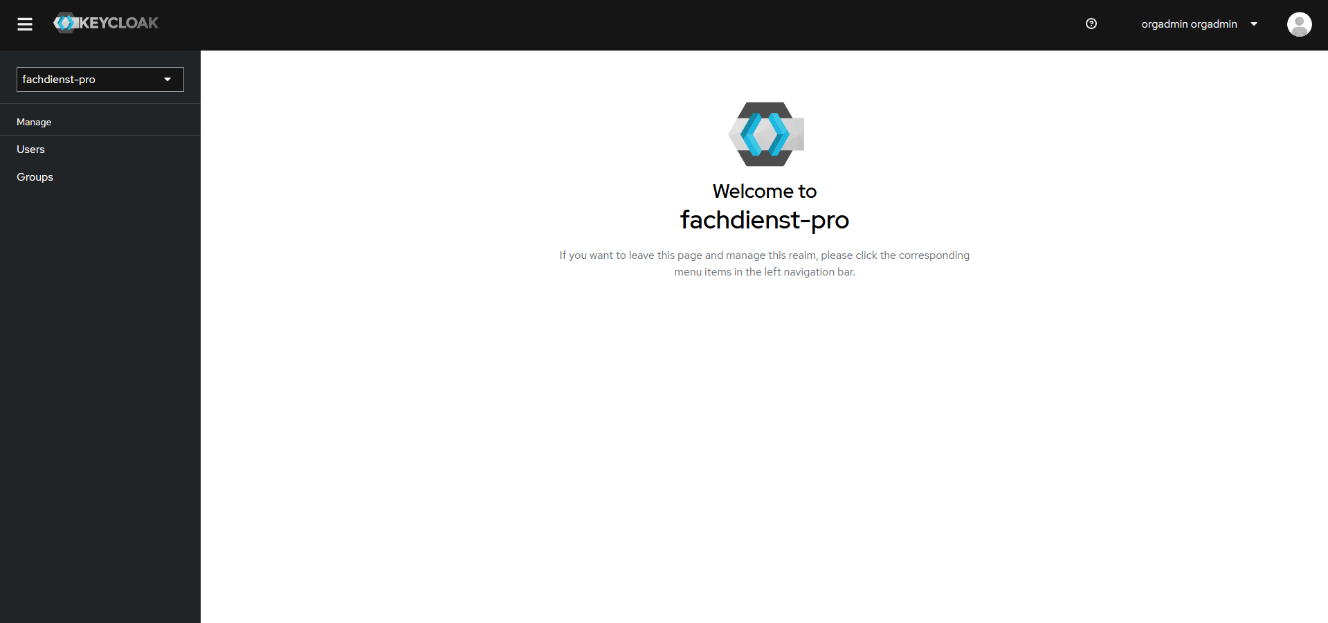
Durch den Absprungpunkt gelangen Sie auf die Benutzeroberfläche des KeyCloak des Fachdienst Pro. Die standardmäßige Spracheinstellung ist Englisch.
Manage Users🔗
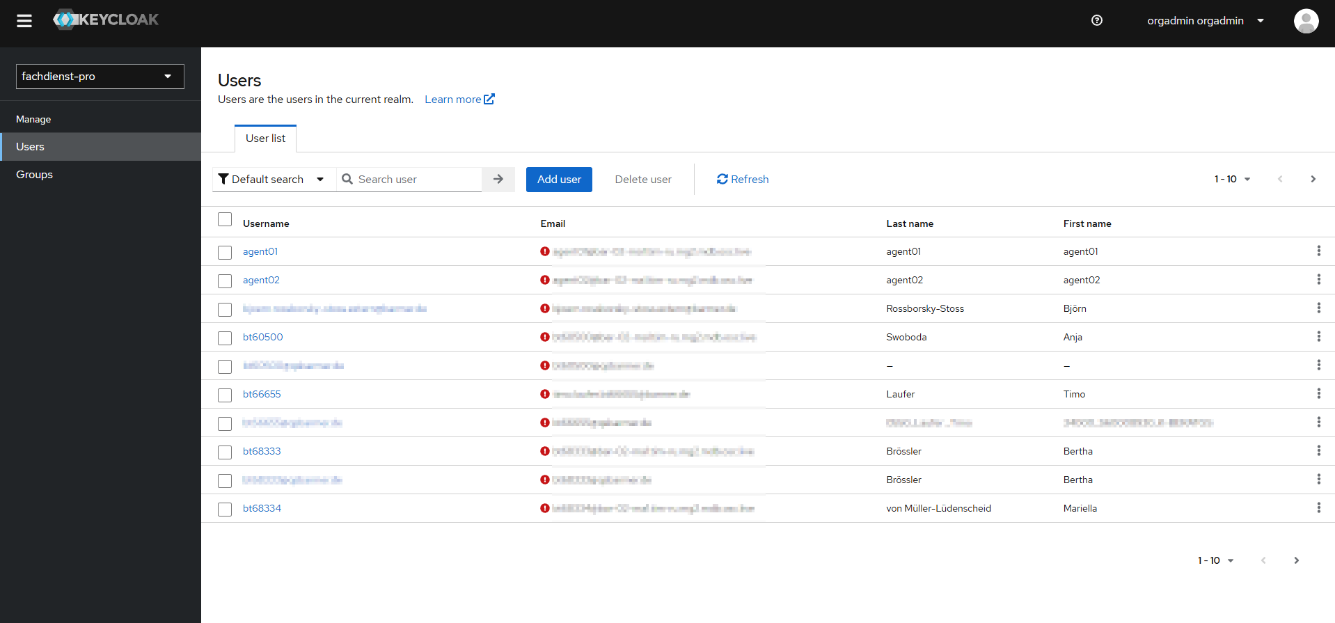
Im Reiter "Users" haben Sie die Möglichkeit, dezidiert die User auf Ihrer TI-Messenger-Instanz zu managen. Dazu zählt, dass Sie neue User anlegen können, die Eigenschaften und Rechte eines Users einstellen können und die Default-Einstellungen einsehen können.
-
Klicken Sie auf den Reiter [Users], um weitere Optionen angezeigt zu bekommen.
-
Klicken auf das Feld [Default search], um Ihr Suchkriterium zu verändern. Wenn die Option [Default search] ausgewählt ist, suchen Sie anhand der Namen von Nutzern. Wenn die Option [Attribute search] ausgewählt ist, suchen Sie anhand bestimmter Attribute der Nutzer.
-
Im Feld [Search user] können Sie durch Freitexteingabe entsprechend Ihrer obigen Suchkriteriumsauswahl nach bestimmten Usern oder Attributen suchen.
-
Links neben den einzelnen Usernamen befinden sich Checkboxen. Durch Anklicken der Checkboxen wählen Sie einen oder mehrere User aus. Um alle User auf einmal auszuwählen, klicken Sie die Checkbox neben dem Spaltentitel "Username" an.
-
Sie haben die Möglichkeit, die zuvor ausgewählten User durch Klicken auf den Button [Delete user] zu löschen.
-
Alternativ befindet sich rechts neben der Spalte "First name" in jeder Zeile ein Drei-Punkte-Menü. Wenn Sie daraufklicken, haben Sie ebenfalls die Möglichkeit, den bzw. die ausgewählten User zu löschen.
-
Klicken Sie auf den Button [Refresh], um die Seite zu aktualisieren.
-
Um einen weiteren User anzulegen, klicken Sie auf den Button [Add user]. Es öffnet sich ein weiteres Fenster, in dem Sie den User anlegen. Mehr Informationen dazu finden Sie unter Neue User anlegen.
-
Wenn Sie mehr über das System und seine Optionen erfahren möchten, klicken Sie auf den Absprungpunkt [Learn more].
Neue User anlegen🔗
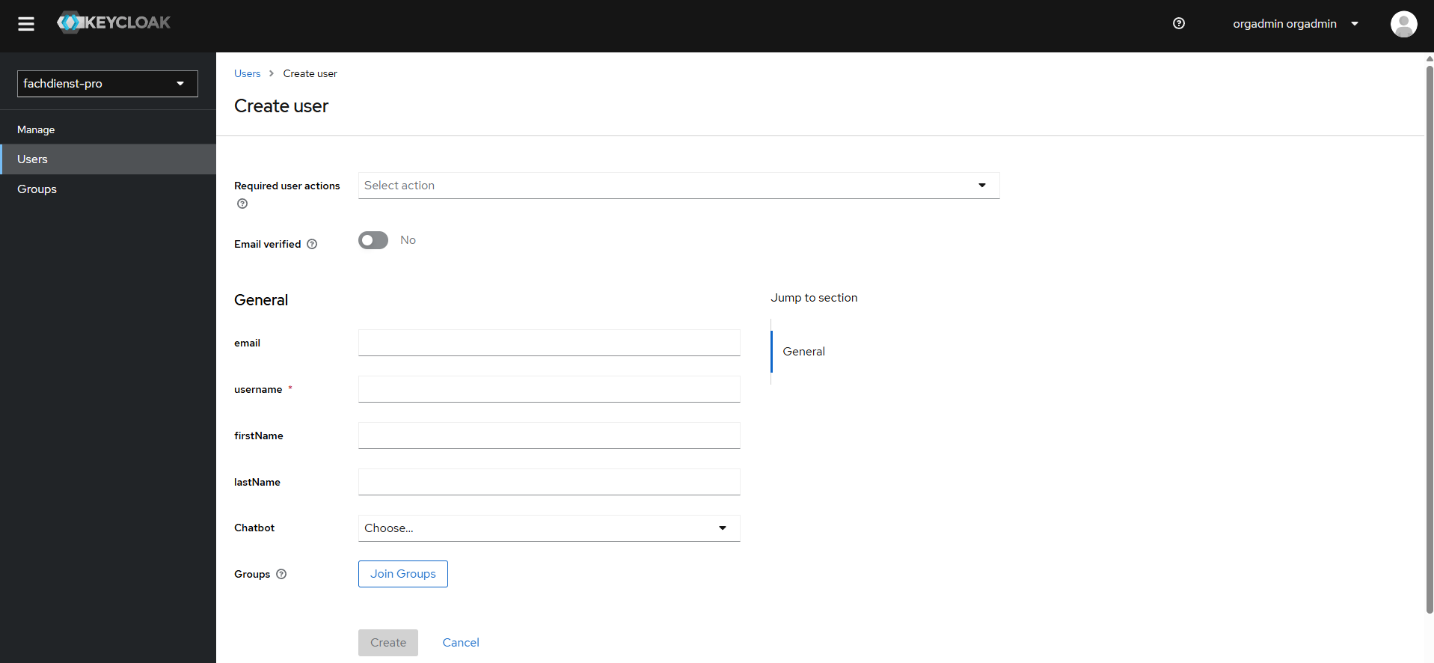
Wie unter Manage Users erwähnt, gelangen Sie durch Klicken auf den Button [Add user] zu einer Eingabemaske, um einen neuen User anzulegen. Im Folgenden wird beschrieben, wie Sie diese korrekt befüllen.
-
Durch Klicken auf das Feld [Select action], legen Sie fest welche Aktion vom User gefordert wird. Wählen Sie die passende Option:
-
Configure OTP: Erfordert die Einrichtung eines mobilen Passwortgenerators;
-
Update Password: Erfordert die Eingabe eines neuen Passworts;
-
Update Profile: Erfordert die Eingabe neuer persönlicher Daten;
-
Verify Email: Sendet dem Benutzer eine E-Mail, um seine E-Mail-Adresse zu bestätigen;
-
Webauthn Register: Alternativen für die 2FA, um diese neu oder initial einzurichten;
-
Verify Profile: Verifizieren Sie Ihr Profil.
Die folgenden Optionen erfüllen im TI-Messenger keinen Zweck:
-
Webauthn Register Passwordless;
-
Update User Locale.
-
-
Mit dem Schieberegler können Sie angeben, ob die E-Mail-Adresse dieses Users bereits verifiziert wurde oder nicht. Stellen Sie den Schieberegler entsprechend ein.
-
Im Feld email geben Sie die E-Mail-Adresse des Users ein.
-
Im Feld username geben Sie den Usernamen des Users ein.
-
Im Feld firstName geben Sie den Vornamen des Users ein.
-
Im Feld lastName geben Sie den Nachnamen des Users ein.
-
Im Feld Chatbot können Sie auswählen, ob der von Ihnen angelegte User ein Chatbot ist oder nicht.
-
Durch Klicken auf den Button [Join Groups] können Sie den User in Gruppen hinzufügen.
-
Nach der Eingabe aller Daten klicken Sie abschließend auf den Button [Create], um den User final anzulegen.
-
Wenn Sie den Vorgang abbrechen möchten, klicken Sie auf den Button [Cancel].
Groups🔗
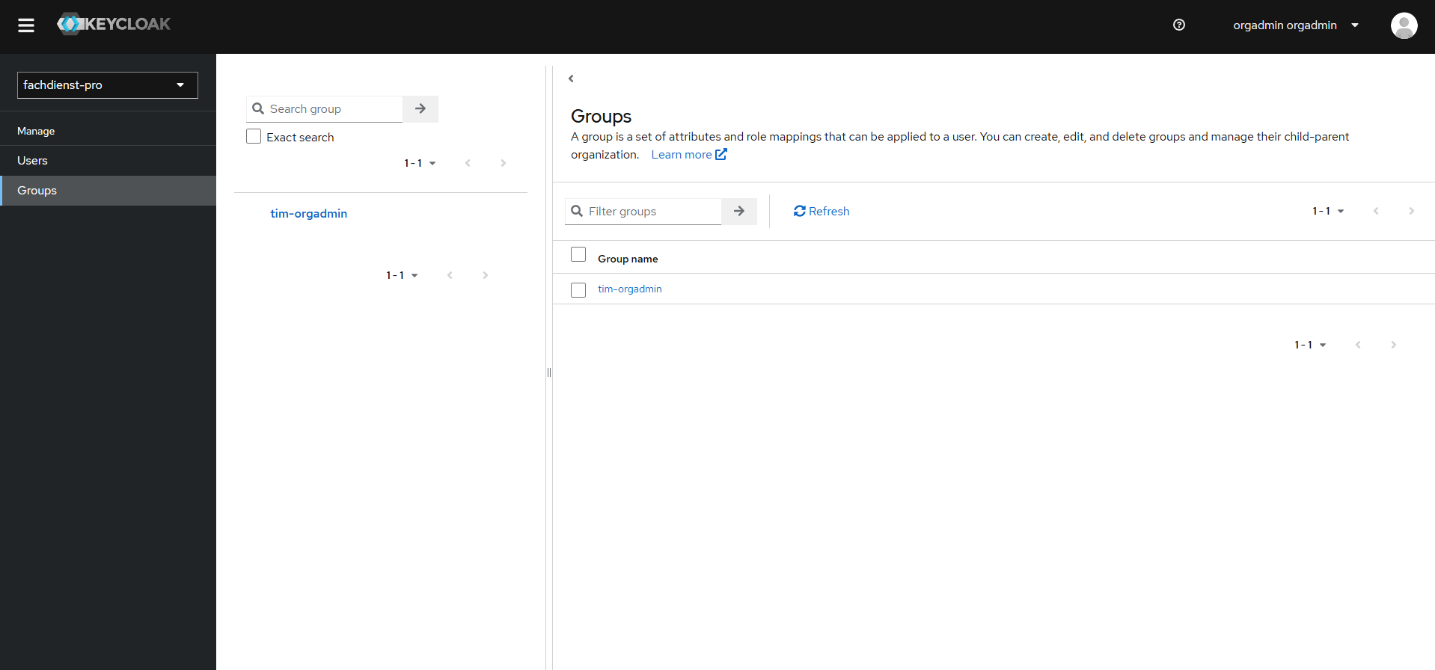
Im Reiter "Groups" haben Sie die Möglichkeit, die Chatgruppen auf Ihrer TI-Messenger-Instanz zu managen. Dazu zählt, dass Sie neue Chatgruppen anlegen können, die Eigenschaften und Rechte einer Gruppe einstellen können und die Default-Einstellungen einsehen können.
-
Klicken Sie auf den Reiter [Groups], um weitere Optionen angezeigt zu bekommen.
-
Um gezielt nach Gruppen zu suchen, verwenden Sie das Textfeld [Search group].
-
Durch das Anklicken der Checkbox [Exact search] werden Ihnen bei Ihrer Suche nur die Ergebnisse geliefert, die exakt mit der Zeichenfolge Ihrer Suchanfrage übereinstimmen. Wenn Sie also bspw. nach Teilwörtern suchen wollen, eignet sich diese Sucheinstellung nicht.
-
Das Feld [Filter groups] ermöglicht es Ihnen, bei den bestehenden Gruppen nach bestimmten Merkmalen zu filtern, um Ihre Suche weiter einzugrenzen.
-
Klicken Sie auf [Refresh], um die Ergebnisse bzw. Ihre Ansicht zu aktualisieren.
-
Klicken Sie auf eine bestimmte Gruppe, um diese auszuwählen.
-
Um mehr über Gruppen und deren Einstellungen zu erfahren, klicken Sie auf den Absprung [Learn more].
Ausgewählte Gruppe🔗
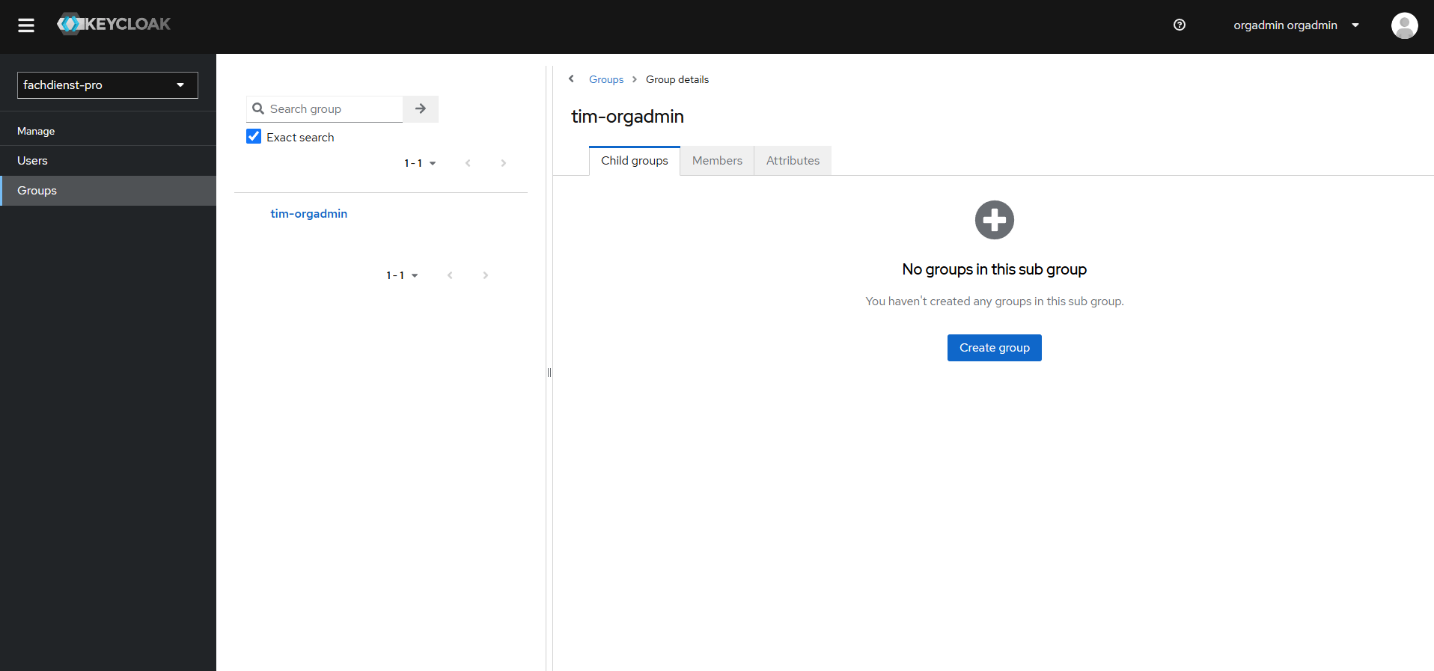
Wenn Sie entsprechend Groups eine bestimmte Gruppe ausgewählt haben, befinden Sie sich in der Bearbeitungsansicht für die ausgewählte Gruppe.
-
Im ersten Reiter "Child groups" können Sie einsehen, ob zu der von Ihnen ausgewählten Gruppe noch weitere Subgruppen existieren.
-
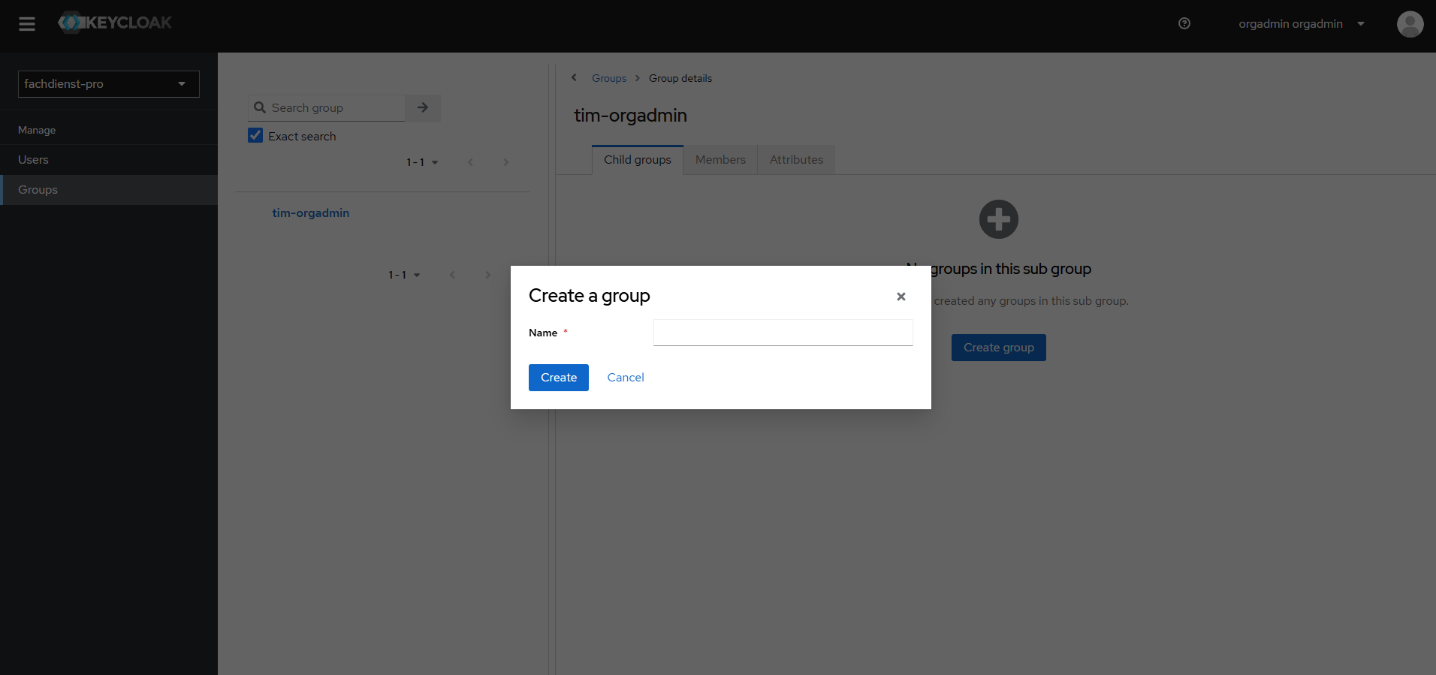
Sie können selbst eine neue Subgruppe anlegen, indem Sie auf den Button [Create group] klicken.
-
Es öffnet sich ein Fenster, in dem Sie der Subgruppe einen Namen geben müssen.
-
Klicken Sie auf den Button [Create], um die Subgruppe zu erstellen. Um den Vorgang abzubrechen, klicken Sie auf den Button [Cancel].
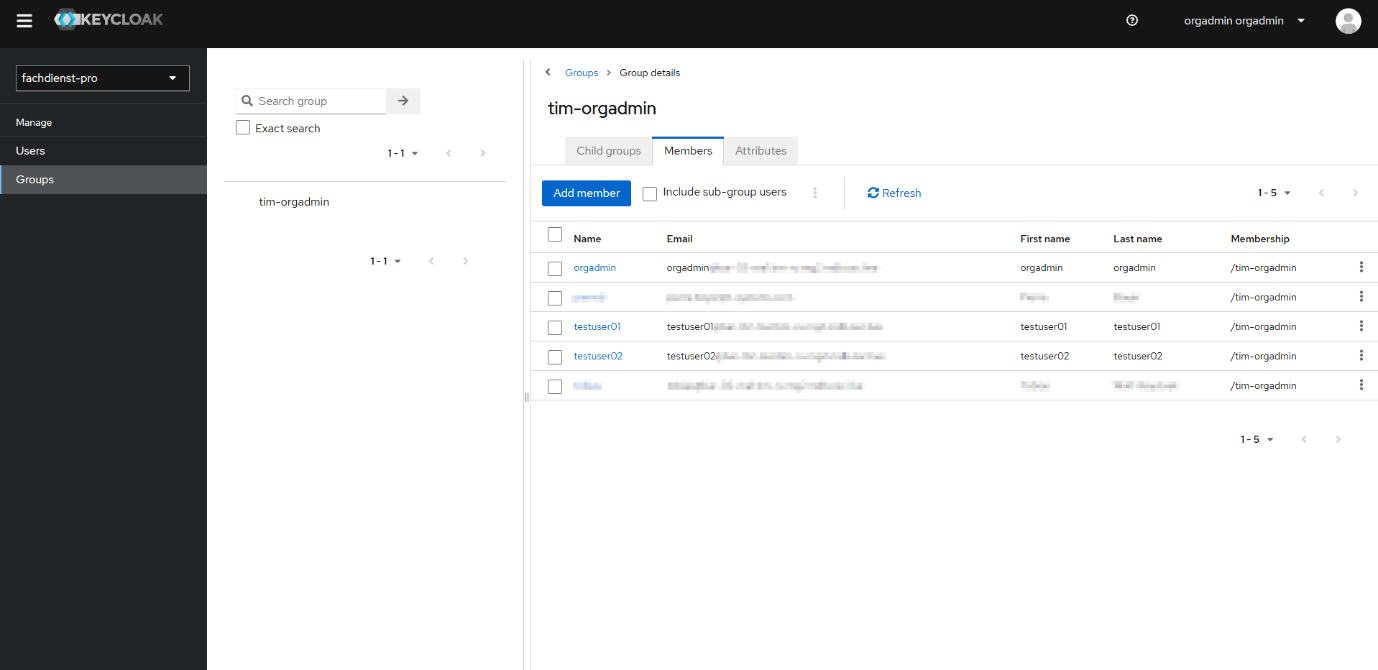
Der Bereich "Members" zeigt, welche Mitglieder sich in der Gruppe befinden. Sie erhalten hier die Möglichkeit, die Gruppe zu managen und aktuell zu halten.
-
Klicken Sie auf den Reiter [Members], um die einzelnen Mitglieder der aufgerufenen Gruppe anzuzeigen. Sie erhalten eine alphabetische Auflistung aller bestehenden Gruppenmitglieder mit deren Anzeigename, E-Mail-Adresse, Vor- und Nachname und deren Mitgliedschaft in der Gruppe.
-
Durch Klicken auf den Button [Add member] fügen Sie weitere Mitglieder in die ausgewählte Gruppe hinzu.
-
Links neben jedem User befindet sich eine Checkbox, die Sie anklicken, um einen oder mehrere User auszuwählen.
-
Über das Drei-Punkte-Menü können Sie die ausgewählten User aus der Gruppe entfernen.
-
Durch Anklicken der Checkbox neben dem [Add member]-Button werden auch die Mitglieder in der Anzeige dargestellt, die sich in Subgruppen der ausgewählten Gruppe befinden.
-
Um mehr Informationen zu einem einzelnen User zu erhalten, klicken Sie in der Spalte Name auf den entsprechenden User. Weitere Informationen finden Sie unter Detailinformationen User.
Der Bereich "Attributes" zeigt, welche Eigenschaften eine Gruppe besitzt. Gruppenattribute kommen bei der Konfiguration nicht zum Einsatz.
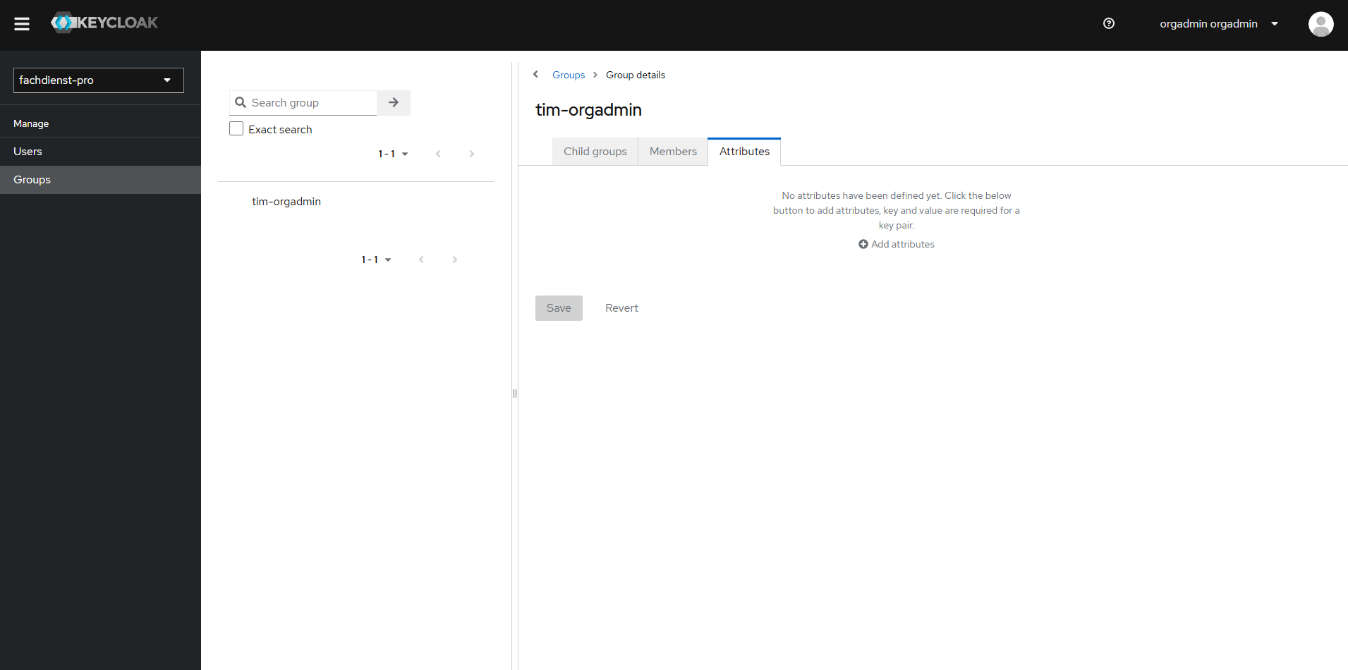
Aus sicherheitstechnischen Gründen können Sie in diesem Bereich nichts verändern.
Detailinformationen User🔗
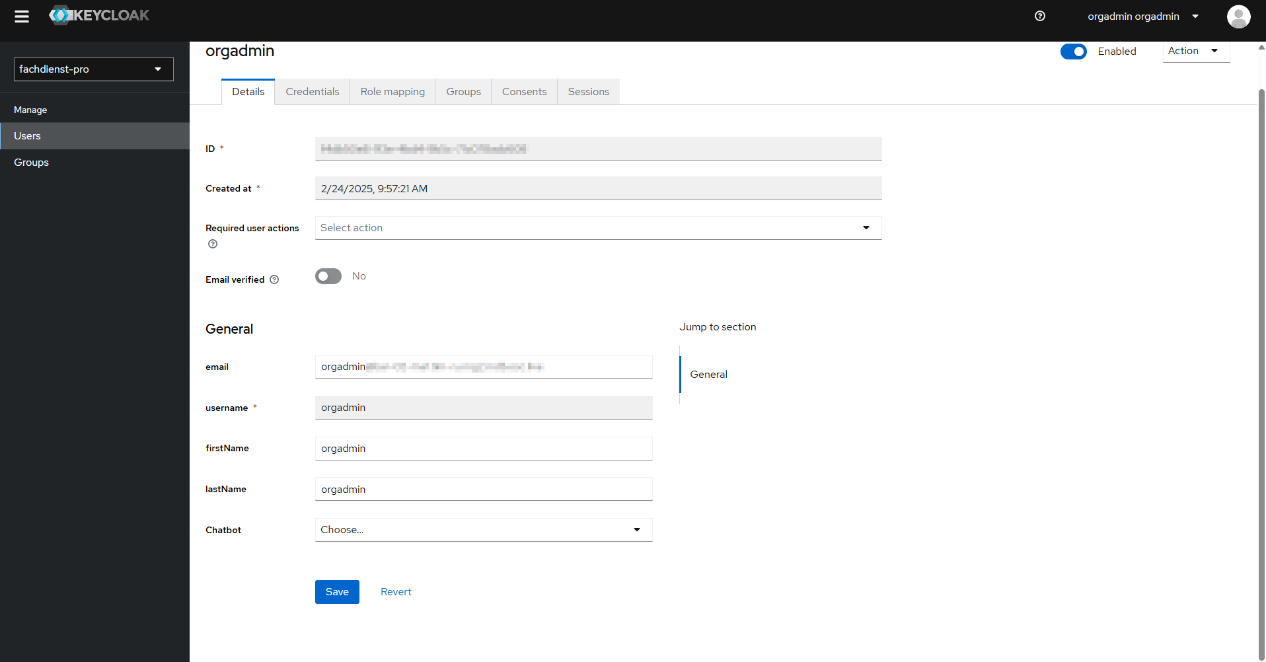
Durch Klicken auf einen einzelnen User wie unter Ausgewählte Gruppe beschrieben, gelangen Sie zu einer Detailübersicht des ausgewählten Users.
-
Im Feld ID wird Ihnen die einzigartige ID des Nutzers angezeigt. Dieses Feld dient lediglich der Anzeige; sie können die ID nicht verändern.
-
Das Feld Created at zeigt Ihnen an, wann der ausgewählte Account erstellt worden ist. Dieses Feld dient lediglich der Anzeige; sie können das Datum nicht verändern.
-
Klicken Sie auf das Feld Required user actions, öffnet sich ein Drop-Down-Menü mit folgenden Optionen:
-
Configure OTP: Erfordert die Einrichtung eines mobilen Passwortgenerators;
-
Update Password: Erfordert die Eingabe eines neuen Passworts;
-
Update Profile: Erfordert die Eingabe neuer persönlicher Daten;
-
Verify Email: Sendet dem Benutzer eine E-Mail, um seine E-Mail-Adresse zu bestätigen;
-
Webauthn Register: Alternativen für die Zwei-Faktor-Authentifizierung (2FA), um diese neu oder initial einzurichten;
-
Verify Profile: Verifizieren Sie Ihr Profil.
Die folgenden Optionen erfüllen im TI-Messenger keinen Zweck:
-
Webauthn Register Passwordless;
-
Update User Locale.
-
-
Mit dem Schieberegler können Sie angeben, ob die E-Mail dieses Users bereits verifiziert wurde oder nicht.
-
Im Feld E-Mail ist bereits eine E-Mail-Adresse oder der Proxy, mit dem Sie sich angemeldet haben, hinterlegt. In diesem Feld müssen Sie nur tätig werden, wenn Sie die E-Mail-Adresse bzw. den Proxy ändern wollen oder überhaupt erst eintragen müssen.
-
Im Feld Username steht der Name des User, der nicht verändert werden kann.
-
Im Feld firstName geben Sie den Vornamen des Users ein.
-
Im Feld lastName geben Sie den Nachnamen des Users ein.
-
Im Feld Chatbot können Sie auswählen, ob der von Ihnen angelegt User ein Chatbot ist oder nicht.
-
Wenn Sie alles aufgefüllt oder Änderungen vorgenommen haben, klicken Sie abschließend auf den Button [Save], um die Daten abzuspeichern. Falls Sie den Vorgang abbrechen möchten, klicken Sie auf den Button [Revert].
User Credentials🔗
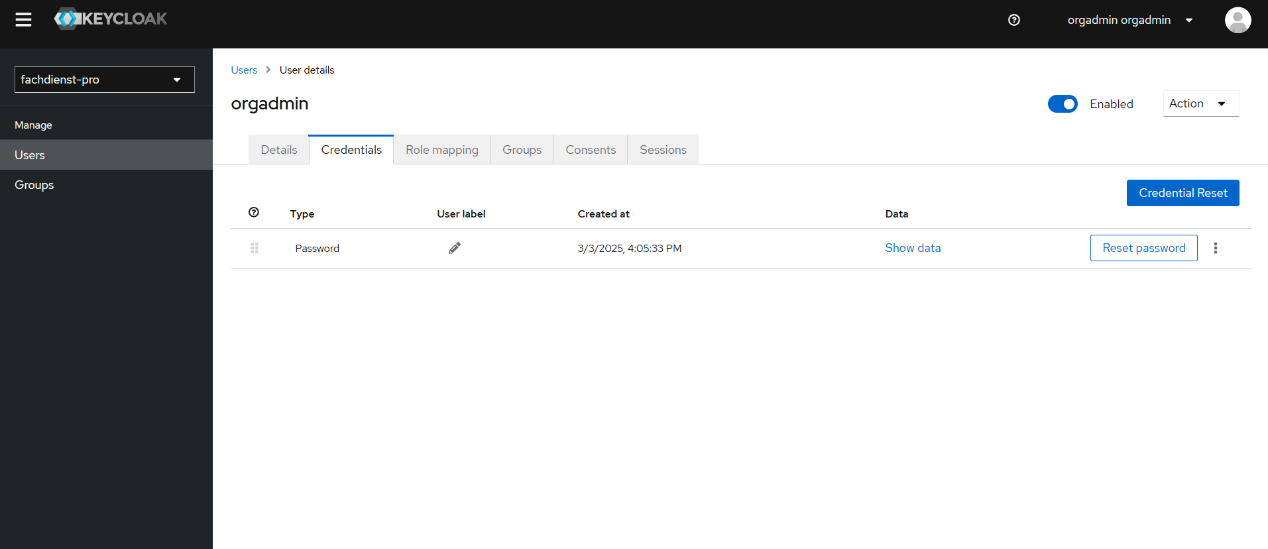
Klicken Sie auf den Reiter [Credentials], um die Anmeldedaten des Users zu bearbeiten.
-
Sie erhalten eine Übersicht zu den Anmeldedaten des Users. Es öffnet sich eine Tabelle mit folgenden Spalten:
-
Type: In dieser Spalte ist beschrieben, um welche Art von Anmeldedaten es sich handelt;
-
User label: Hierbei handelt es sich um eine zuweisbare Bezeichnung zur Erkennung der Anmeldedaten, wenn diese bei der Anmeldung als Auswahloption angezeigt werden. Sie kann auf einen beliebigen Wert zur Beschreibung der Anmeldedaten gesetzt werden. Aus Gründen der Datensicherheit wurde diese Möglichkeit allerdings global im TI-Messenger global abgeschaltet;
-
Created at: Zeigt an, wann das Passwort erstellt wurde;
-
Data: Klicken Sie auf den Button [Show Data], um weitere Daten zu den Anmeldedaten des Users zu erhalten.
-
-
Am Ende jeder Zeile befindet sich der Button [Reset password]. Klicken Sie auf den Button, um Ihr Passwort zu ändern.
-
Rechts neben dem Button [Reset password] befindet sich ein Drei-Punkte-Menü. Klicken Sie darauf, um die Option erhalten, diese Credentials zu löschen.
-
Wenn Sie sämtliche Credentials zurücksetzen möchten, klicken Sie auf den Button [Credential Reset].
-
Klicken Sie auf das Feld [Action], öffnet sich ein Drop-Down-Menü mit folgenden Optionen:
-
Impersonate: Diese Option wurde aus Sicherheitsgründen deaktiviert;
-
Delete: Durch Klicken auf diese Option löschen Sie den User.
-
-
Über der Übersicht befindet sich ein Schieberegler. Durch Verschieben dieses Reglers deaktivieren Sie den Account ohne ihn zu löschen.
-
Mit den Handlern der obersten Ebene können Sie die Priorität der Anmeldeinformationen für den Benutzer ändern. Die obersten Anmeldeinformationen haben die höchste Priorität. Mit den Handlern in einem erweiterbaren Bereich können Sie die visuelle Reihenfolge der Anmeldeinformationen ändern. Die obersten Anmeldeinformationen werden ganz links angezeigt.
User Role mapping🔗
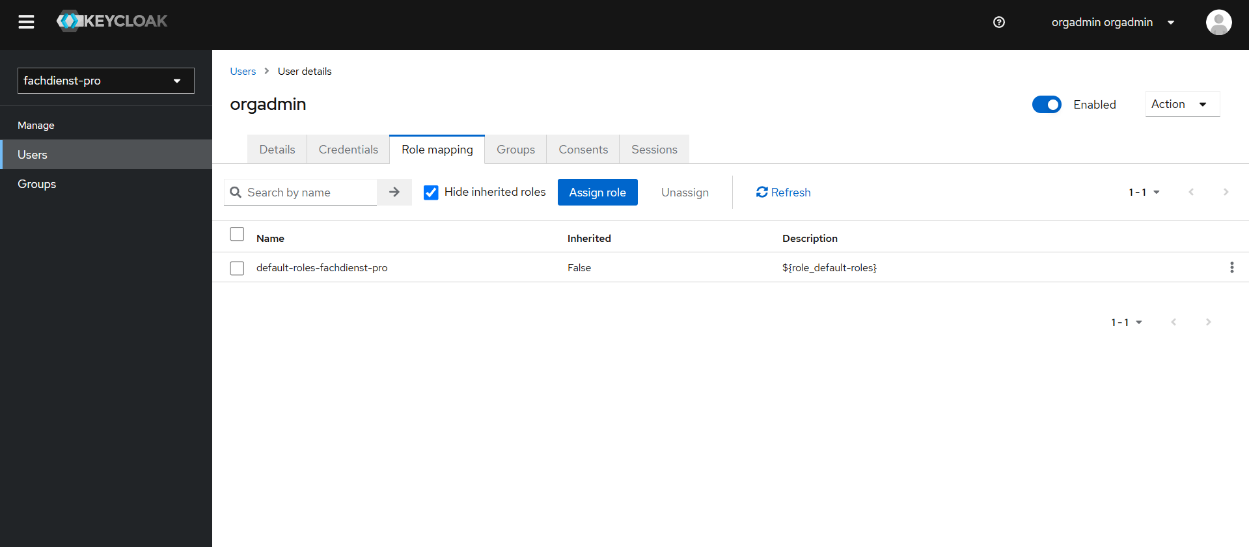
Klicken Sie auf den Reiter [Role mapping], um die Rollen und die Zugehörigkeiten des Users einzusehen und zu bearbeiten.
-
Geben Sie Ihre Suchanfrage in das Suchfeld [Search by name] ein, um nach einer bestimmten Rolle zu suchen.
Sie erhalten eine Übersicht zu den Rollen des Users. Es öffnet sich eine Tabelle mit folgenden Spalten:
-
Name: In dieser Spalte steht die Rolle, die der User hat. Links neben jedem Rollennamen befindet sich eine Checkbox. Durch Anklicken der Checkbox in der jeweiligen Spalte können Sie eine oder mehrere Rollen auswählen:
-
Assign: Sie können dem User bestimmte Rollen neu zuweisen. Klicken Sie hierfür auf den Button [Assign role] und wählen Sie die entsprechende neue Rolle aus;
-
Unassign: Haben Sie eine oder mehrere Rollen ausgewählt, öffnet sich der Button [Unassign]. Dadurch können Sie die Zuweisung einer bestimmten Rolle wieder aufheben;
-
-
Inherited: In dieser Spalte wird Ihnen angezeigt, ob die Rolle des Users geerbt wurde;
-
Description: Eine kurze Beschreibung der Rolle.
-
-
Um die Zuweisung einer einzelnen Rolle zu entfernen, befindet sich am Ende einer jeden Zeile das Drei-Punkte-Menü. Klicken Sie dieses an, erscheint die Option [Unassign] und können damit die Zuweisung aufheben.
-
Klicken Sie auf das Feld [Action], öffnet sich ein Drop-Down-Menü mit folgenden Optionen:
-
Impersonate: Diese Option wurde aus Sicherheitsgründen deaktiviert;
-
Delete: Durch Klicken auf diese Option löschen Sie den User.
-
-
Über der Übersicht befindet sich ein Schieberegler. Durch Verschieben dieses Reglers deaktivieren Sie den Account ohne ihn zu löschen.
-
Um die Ergebnisse zu aktualisieren, klicken Sie auf den Button [Refresh].
User Groups🔗
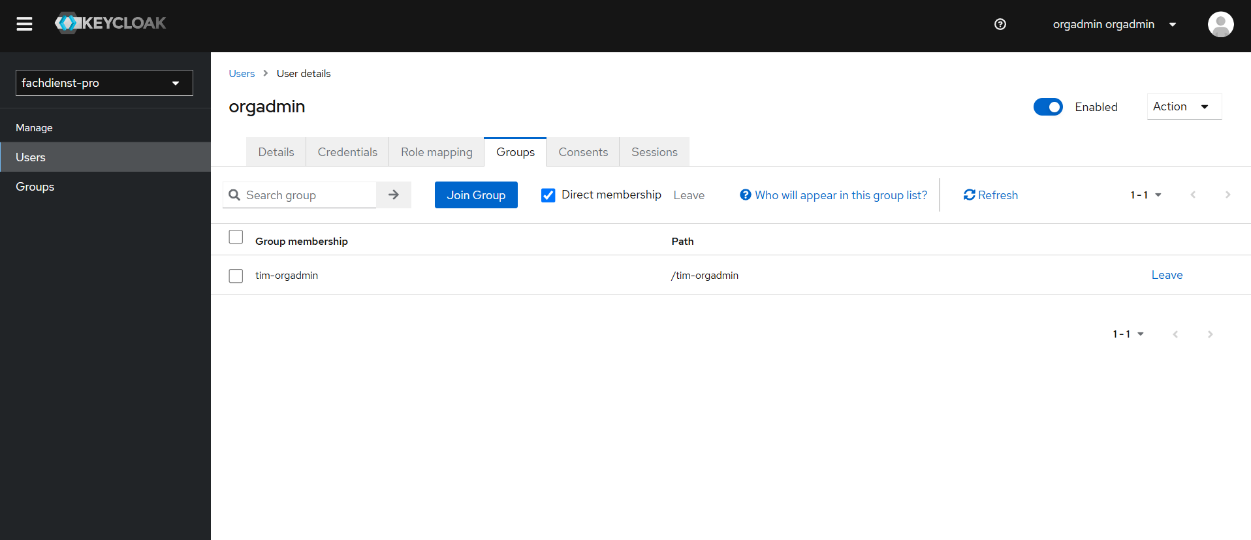
Klicken Sie auf den Reiter [Groups], um die Gruppen und die Mitgliedschaft von Gruppen eines einzelnen Users einzusehen und zu bearbeiten.
-
Um nach einer bestimmten Gruppe zu suchen, geben Sie Ihre Suchanfrage in das Suchfeld [Search group] ein. Sie erhalten eine Übersicht über die Gruppen des Users in Form einer Tabelle mit den folgenden Spalten:
-
Group membership: In dieser Spalte sehen Sie den Namen der Gruppe, in der der User Mitglied ist. Links neben jeder Gruppenmitgliedschaft befindet sich eine Checkbox. Durch Anklicken der Checkbox in der jeweiligen Spalte wählen Sie eine oder mehrere Gruppenmitgliedschaften aus.
- Leave: Wenn Sie eine oder mehrere Gruppen ausgewählt haben, öffnet sich durch bedingte Aktivierung der Button [Leave]. Dadurch können Sie den Nutzer aus den zuvor ausgewählten Gruppen austreten lassen.
-
Path: In dieser Spalte wird Ihnen ein Teil des Pfades angezeigt, der für die URL relevant ist. Dies dient nur der Information; Sie können nichts daran ändern.
-
-
Durch Klicken auf den Button [Join Group] können Sie weitere Gruppen auswählen, denen Sie den User beitreten lassen möchten.
-
Direkt rechts neben dem Button [Join Group] befindet sich ein Kontrollkästchen mit der Einstellung Direct membership. Standardmäßig ist ausgewählt, dass Ihnen nur Gruppen angezeigt werden, in denen der User direktes Mitglied sind. Sie können den Haken im Kontrollkästchen durch Anklicken entfernen. Damit werden Ihnen auch Gruppenmitgliedschaften angezeigt, bei denen der User nicht direktes Mitglied ist.
-
Um einen User aus einer einzelnen Gruppe austreten zu lassen, befindet sich am Ende einer jeden Zeile die Option [Leave]. Klicken Sie auf den Button, um die Gruppe zu verlassen.
-
Wenn Sie auf das Feld [Action] klicken, öffnet sich ein Drop-Down-Menü mit folgenden Optionen:
-
Impersonate: Diese Aktion steht Ihnen aus Sicherheitsgründen nicht zur Verfügung;
-
Delete: Durch Klicken auf diese Option löschen Sie den User.
-
-
Über der Übersicht befindet sich ein Schieberegler. Durch das Verschieben dieses Reglers deaktivieren Sie den Account ohne ihn zu löschen.
-
Um die Ergebnisse zu aktualisieren, klicken Sie auf den Button [Refresh].
User Consents🔗
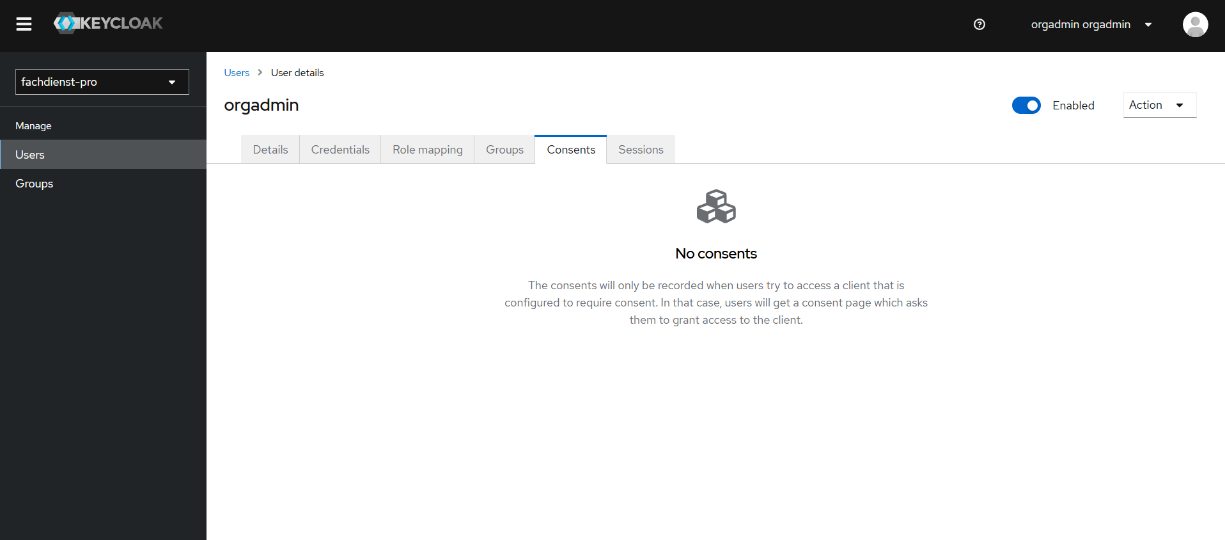
Klicken Sie auf den Reiter [Consents], wird Ihnen eine Übersicht zu Anfragen zur Einwilligung der Nutzung von Clients angezeigt.
Die Einwilligungen werden nur erfasst, wenn Nutzer versuchen, auf einen Client zuzugreifen, der so konfiguriert ist, dass dafür eine Einwilligung erforderlich ist. In diesem Fall wird den Nutzern eine Einwilligungsseite angezeigt, auf der sie aufgefordert werden, dem Client Zugriff zu gewähren.
-
Klicken Sie auf [Action], öffnet sich ein Drop-Down-Menü mit den folgenden Optionen:
-
Impersonate: Diese Aktion steht Ihnen aus Sicherheitsgründen nicht zur Verfügung;
-
Delete: Durch Klicken auf diese Option löschen Sie den User.
-
-
Über der Übersicht befindet sich ein Schieberegler. Durch das Verschieben dieses Reglers können Sie den Account deaktivieren ohne ihn zu löschen.
User Sessions🔗
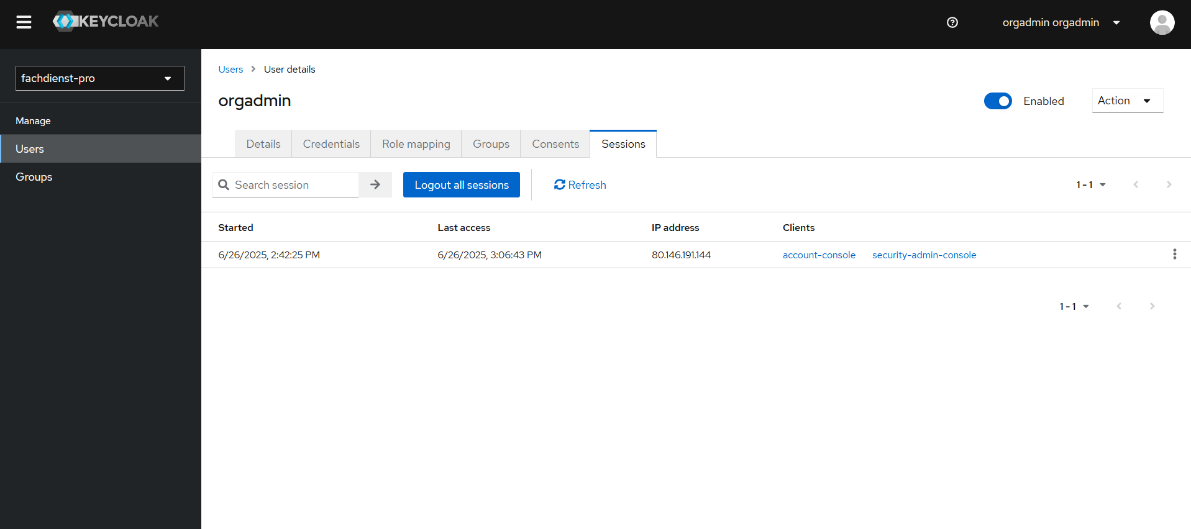
Klicken Sie auf den Reiter [Sessions] um einzusehen, welche Sitzungen über den User laufen.
-
Um nach einer bestimmten Sitzung zu suchen, geben Sie Ihre Suchanfrage in das Suchfeld [Search session] ein.
-
Sie erhalten eine Übersicht zu allen Sessions des Users. Es öffnet sich eine Tabelle mit den folgenden Spalten:
-
Started: Information darüber, wann die jeweilige Session vom User gestartet wurde. Diese Spalte dient lediglich der Anzeige und ihr Inhalt kann nicht verändert werden;
-
Last access: Information darüber, wann vom User das letzte Mal auf die jeweilige Session zugegriffen wurde. Diese Spalte dient lediglich der Anzeige und ihr Inhalt kann nicht verändert werden;
-
IP address: Information darüber, über welche IP-Adresse die Sitzung läuft. Diese Spalte dient lediglich der Anzeige und ihr Inhalt kann nicht verändert werden;
-
Clients: Information darüber, auf welche Konsolen der User Zugriff hat:
-
account-console: Konsole für Nutzeranmeldungsdaten;
-
security-admin-console: Verwaltung aller Accounts für die Rolle Org-Admin.
-
-
-
Um die Sitzung eines Users zu beenden, befindet sich am Ende einer jeden Zeile ein Drei-Punkte-Menü. Klicken Sie dieses an, öffnet sich die Option [Sign out], mit der Sie die ausgewählte Sitzung beenden können.
-
Klicken Sie auf das Feld [Action], öffnet sich ein Drop-Down-Menü mit folgenden Optionen:
-
Impersonate: Diese Aktion steht Ihnen aus Sicherheitsgründen nicht zur Verfügung;
-
Delete: Durch das Klicken auf diese Option können Sie den User löschen.
-
-
Über der Übersicht befindet sich ein Schieberegler. Durch das Verschieben dieses Reglers können Sie den Account deaktivieren ohne ihn zu löschen.
-
Um alle Sessions eines Users zu beenden, klicken Sie auf den Button [Logout all sessions]. Klicken Sie auf den Button [Refresh], um die Ergebnisse zu aktualisieren.
Einstellungen zum eigenen User🔗
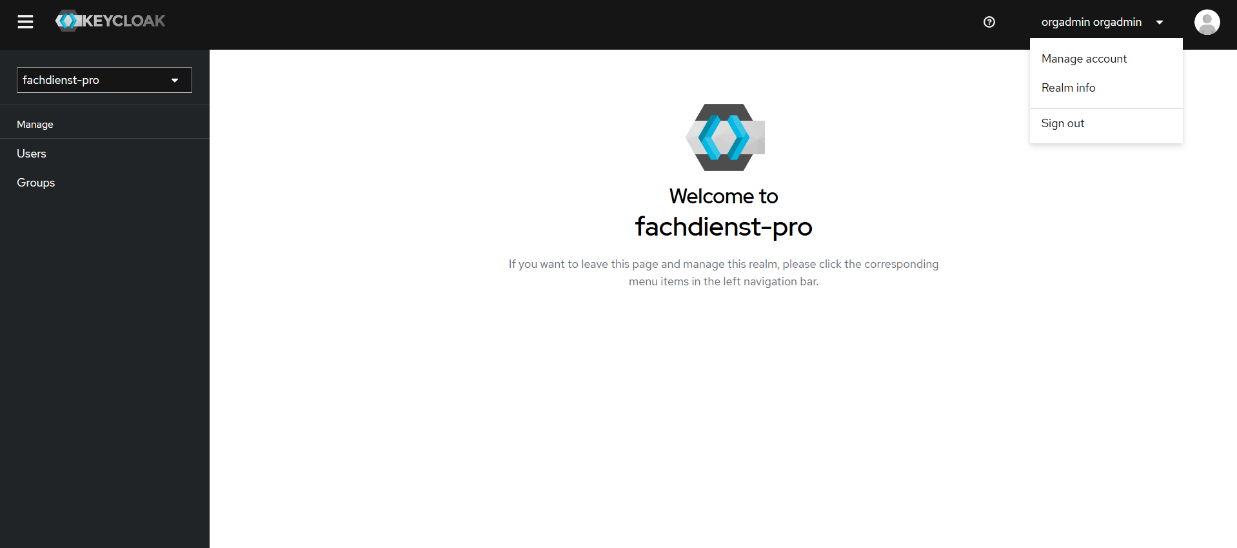
Klicken Sie auf Ihren Namen oben rechts in der Ecke des Bildschirms. Es öffnet sich ein Drop-Down-Menü mit folgenden Optionen:
-
Um Ihren eigenen Account zu verwalten, klicken Sie auf die Option [Manage Account]. Weitere Informationen finden Sie in den folgenden Abschnitten.
-
Der Button [Realm Info] bringt Sie zurück zur Startseite von KeyCloak fachdienst-pro.
-
Um den Bereich zu verlassen, klicken Sie auf die Option [Sign out].
Manage account - Personal info🔗
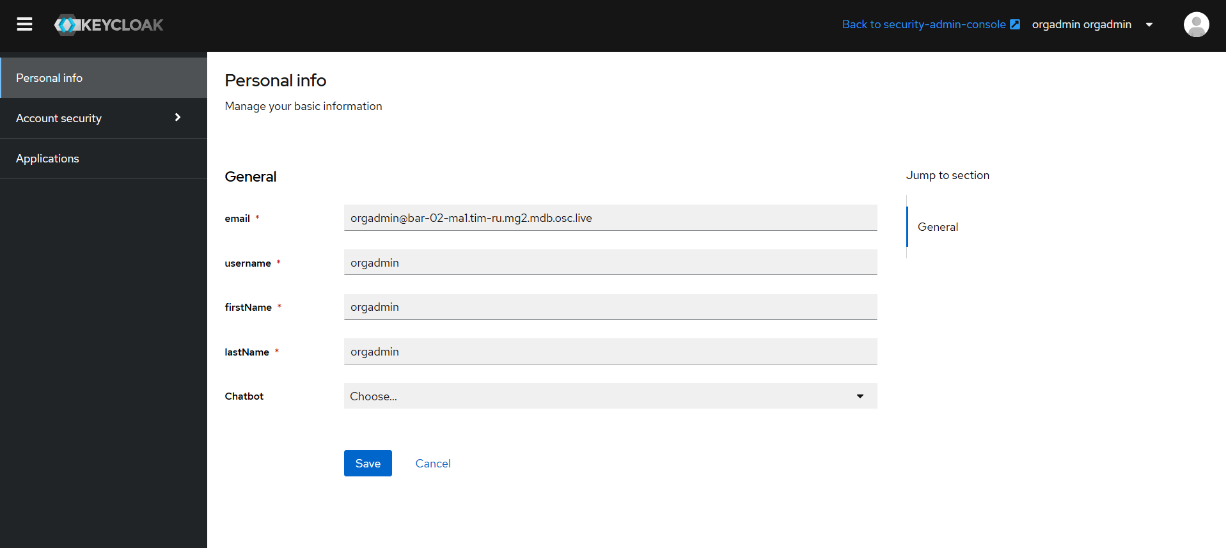
Sie befinden sich im Bereich Personal info Ihres eigenen Accounts.
-
Im Feld E-Mail ist bereits eine E-Mail-Adresse oder der Proxy, mit dem Sie sich angemeldet haben, hinterlegt. In diesem Feld müssen Sie nur tätig werden, wenn Sie die E-Mail-Adresse oder den Proxy ändern wollen.
-
Im Feld Username steht der Name des Users und kann nicht verändert werden.
-
Im Feld firstname steht der Vorname des Users und kann nicht verändert werden.
-
Im Feld lastname steht der Nachname des Users und kann nicht verändert werden.
-
Im Feld Chatbot können Sie auswählen, ob der von Ihnen angelegte User ein Chatbot ist oder nicht.
-
Um alle Änderungen zu speichern, klicken Sie auf den Button [Save].
-
Um den Vorgang abzubrechen, klicken Sie auf den Button [Cancel].
Account security - Signing in🔗
Sie befinden sich im Bereich Account security Ihres eigenen Accounts.
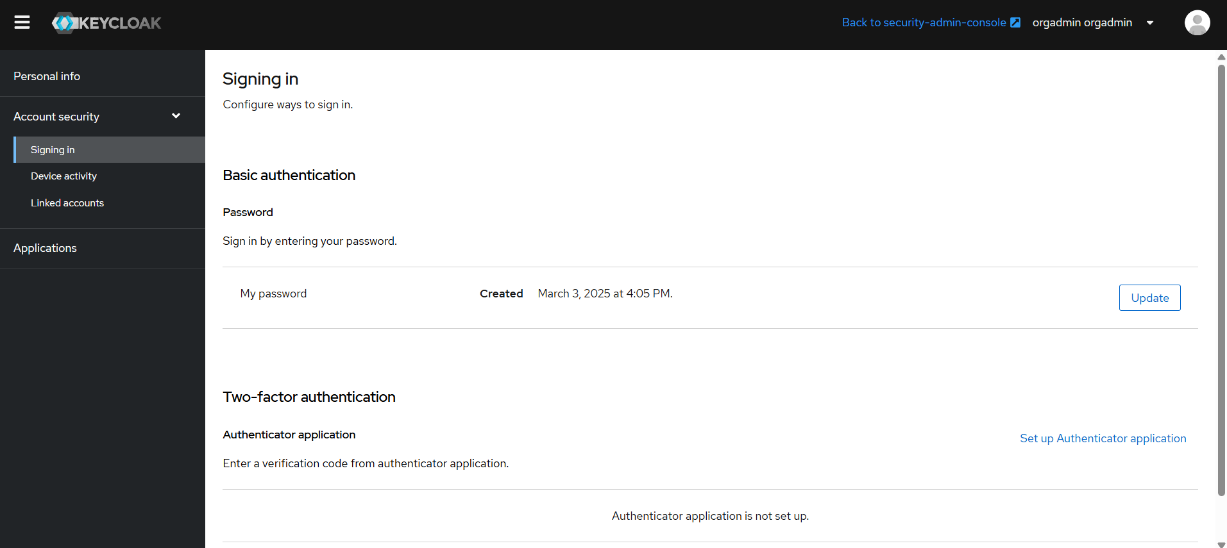
Der Bereich Account security ist in drei Unterbereiche aufgeteilt. Im Abschnitt Signing in können Sie Login-Optionen konfigurieren. Die standardmäßige Einstellung für den Login ist die Eingabe eines Passwortes.
-
Unter Basic authentication kann das eigene Passwort durch Klicken auf den Button [Update] verändert bzw. aktualisiert werden.
-
Unter Two-factor authentication können Sie die Zwei-Faktor-Authentifizierung (2FA) einrichten. Durch Klicken auf den Absprung Set up Authenticator application werden Sie zu einer separaten Anleitung für die Einrichtung der 2FA weitergeleitet.
Account security - Device Activity🔗
Sie befinden sich im Bereich Account security Ihres eigenen Accounts.
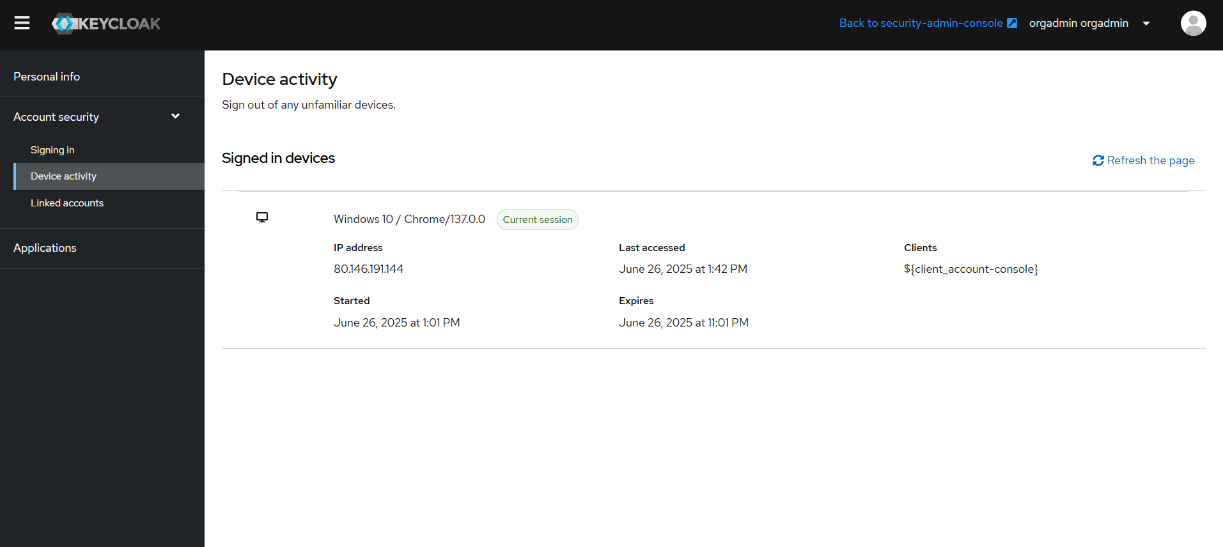
Der Bereich Account security ist in drei Unterbereiche aufgeteilt. Durch Klicken auf den Bereich Device activity können Sie verschiedene Informationen zu Ihrer Sitzung auf Ihrem aktuellen Gerät einsehen. Sie erhalten folgende Informationen:
-
IP address: Information darüber, über welche IP-Adresse die Sitzung läuft. Diese Information dient lediglich der Anzeige und ihr Inhalt kann nicht verändert werden;
-
Started: Information darüber, wann die jeweilige Session vom User gestartet wurde. Diese Information dient lediglich der Anzeige und ihr Inhalt kann nicht verändert werden;
-
Last accessed: Information darüber, wann vom User das letzte Mal auf die jeweilige Session zugegriffen wurde. Diese Information dient lediglich der Anzeige und ihr Inhalt kann nicht verändert werden;
-
Expires: Information darüber, wann die Sitzung ausläuft. Diese Information dient lediglich der Anzeige und ihr Inhalt kann nicht verändert werden;
-
Clients: Information darüber, auf welcher Konsole in dieser Sitzung zugegriffen wurde.
Um die Ergebnisse zu aktualisieren, klicken Sie auf den Button [Refresh the page].
Account security - Linked accounts🔗
Sie befinden sich im Bereich Account security Ihres eigenen Accounts.
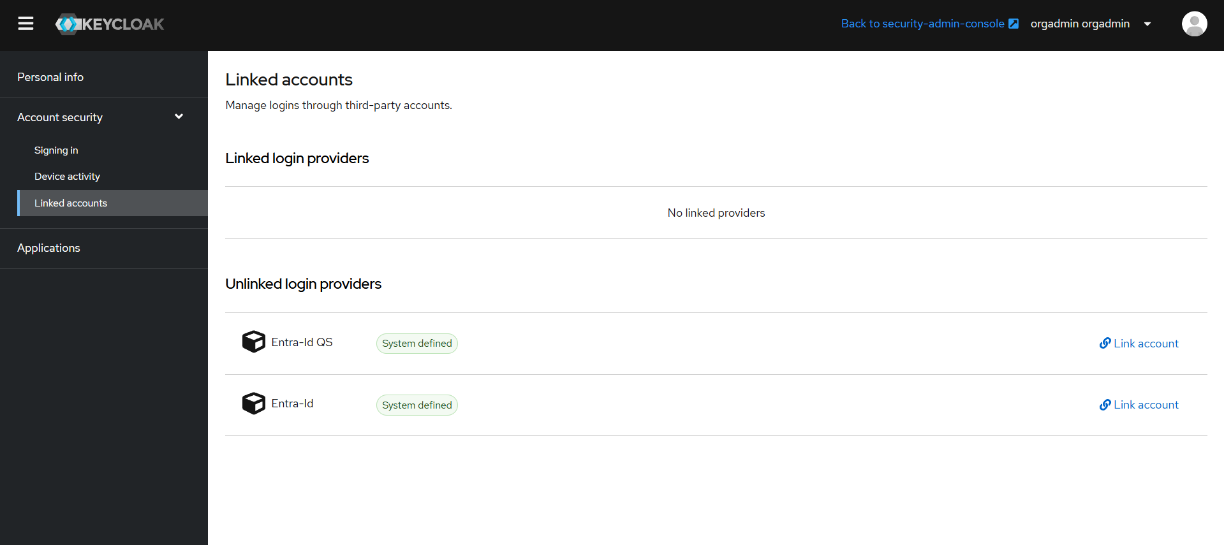
Der Bereich Account security ist in drei Unterbereiche aufgeteilt. Durch Klicken auf den Unterbereich Linked accounts können Sie die Anmeldungen über Konten von Drittanbietern verwalten. Dieser Unterbereich teilt sich wiederum in zwei Unterbereiche:
-
Linked login providers: Information darüber, ob und welche Login-Anbieter verlinkt bzw. verknüpft sind;
-
Unlinked login providers: Information darüber, ob und welche Login-Anbieter nicht verlinkt bzw. verknüpft sind.
Um einen der noch nicht verknüpften Login-Anbieter anzubinden, klicken Sie in der jeweiligen Zeile auf den Button [Link account].
Manage account - Applications🔗
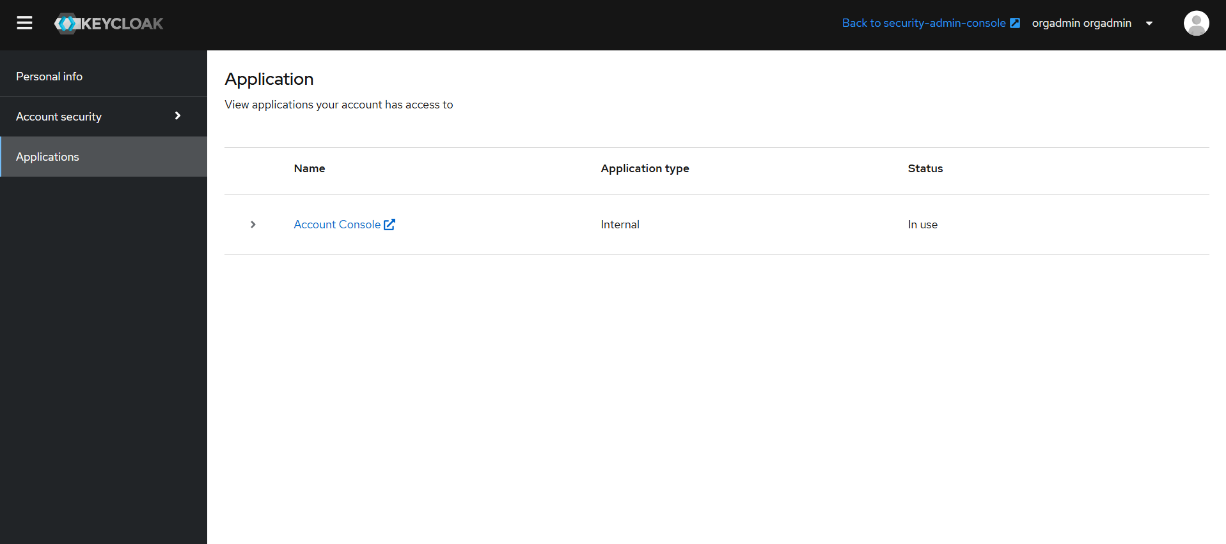
Sie befinden sich im Bereich Applications Ihres eigenen Accounts. Der Bereich Applications zeigt Ihnen Anwendungen an, auf die Ihr Konto Zugriff hat. Die Übersicht gestaltet sich wie folgt:
-
Name: Information darüber, auf welche Applikation Sie mit Ihrem aktuellen Konto Zugriff haben;
-
Application type: Information über die Art die Applikation;
-
Status: Information über den Status der Applikation.