Chatverwaltung🔗
Die Chatfunktionen im TI-Messenger bieten Ihnen umfassende Möglichkeiten zur Interaktion mit Ihren Kontakten, egal, ob Sie mit Ihrer Krankenkasse, Leistungserbringern oder in Gruppenchats kommunizieren. In diesem Abschnitt erfahren Sie, wie Sie einen Chat starten, diesen verwalten und exportieren sowie Einladungen annehmen und ablehnen können. Diese Funktionen sind darauf ausgelegt, Ihre Kommunikation effizient und benutzerfreundlich zu gestalten.
Start eines Chats🔗
Nachdem Sie sich erfolgreich im TI-Messenger eingeloggt haben, gelangen Sie zur Chatübersicht, die Ihnen einen Überblick über Ihre bisherigen Konversationen bietet. Sollten Sie bisher noch keine Chats geführt haben, haben Sie die Möglichkeit, direkt einen neuen Chat zu starten und so in den Austausch mit Ihren Kommunikationspartnern zu treten. In diesem Abschnitt erfahren Sie, wie Sie einen neuen Chat initiieren können, um schnell und unkompliziert mit den relevanten Personen zu kommunizieren.
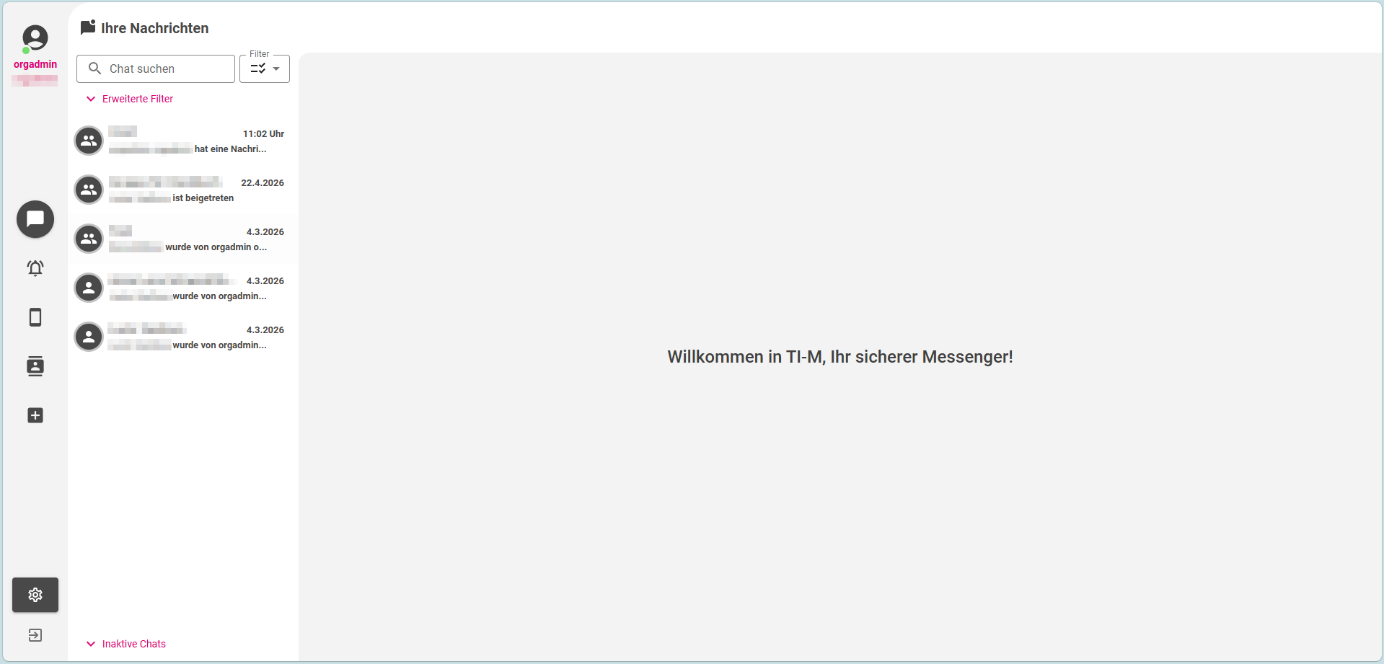
Sie haben drei Möglichkeiten einen Chat zu starten bzw. wieder aufzugreifen.
-
a) Bestehenden Chat aufgreifen: Sie befinden sich nach dem Einloggen in der Chatübersicht. Durch Klicken auf einen Chat Ihrer Wahl können Sie einen bestehenden Chat wieder aufgreifen und an das Geschriebene anknüpfen.
-
b) Chat mit einem Kontakt: Durch Klicken auf Ihr Kontaktbuch in der linken Symbolleiste können Sie gezielt einen Kontakt auswählen, mit dem Sie einen Chat starten wollen.
-
c) Gruppenchat erstellen: Klicken Sie auf das "+"-Symbol in der linken Symbolleiste. Sie können eine Gruppe erstellen und dabei Mitglieder aus Ihrem Kontaktbuch hinzufügen.
Gruppenchat erstellen🔗
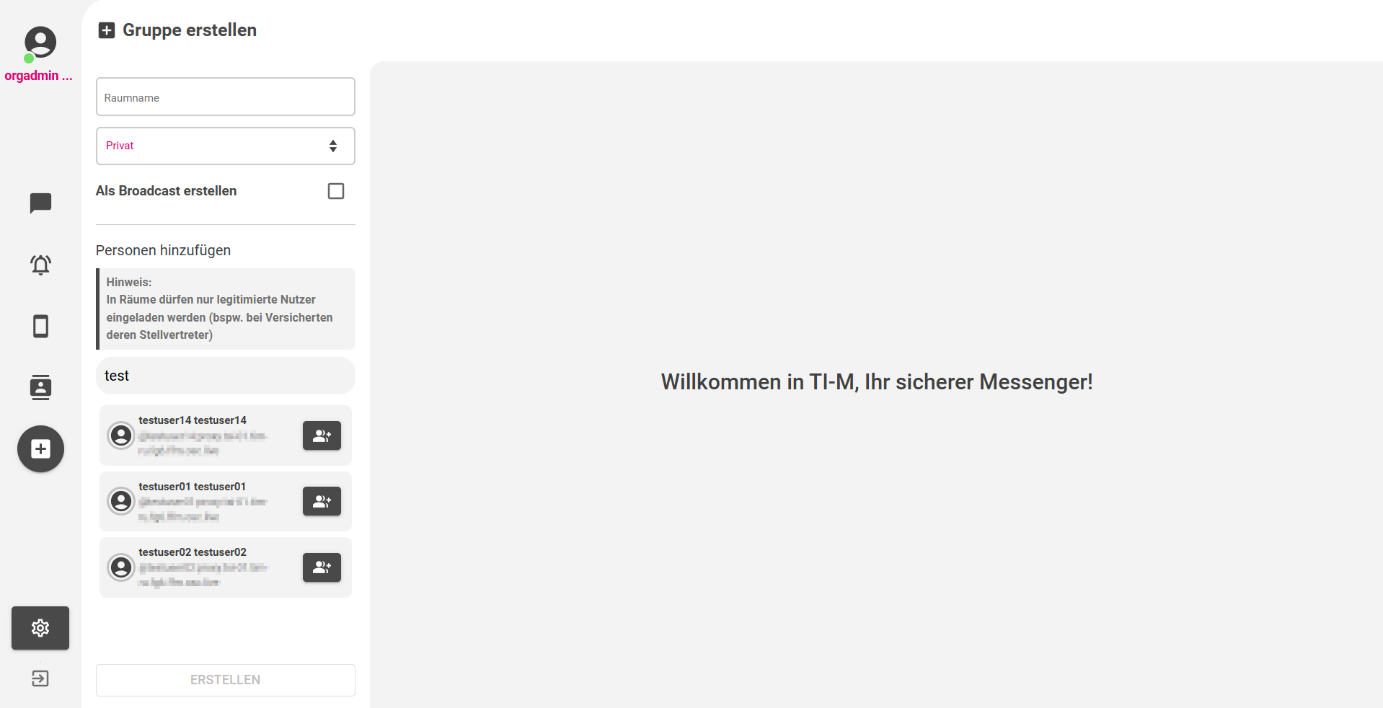
Die Funktion zum Erstellen eines Gruppenchats ermöglicht es Ihnen, mehrere Teilnehmer in einer einzigen Konversation zusammenzubringen, um Ihre Anliegen effektiv zu klären.
-
Klicken Sie auf das "+"-Symbol in der linken Symbolleiste.
-
Im Feld [Raumname] müssen Sie einen Raumnamen vergeben. Wählen Sie den Raumnamen so eindeutig, dass Ihr Anliegen klar wird.
-
Sie bekommen formell die Möglichkeit, eine "öffentliche" Gruppe zu erstellen. Weder öffentliche noch private Gruppen sind im zentralen Adressbuch auffindbar und können auch nicht gesucht werden.
-
Durch Anklicken der Tickbox können Sie einstellen, ob die Gruppe als Broadcast erstellt werden soll. Wenn Sie sich für diese Option entscheiden, können nur Sie als Gruppenersteller in die Gruppe schreiben, während alle anderen Chatteilnehmer lediglich lesenden Zugriff haben.
-
Um Teilnehmer in den Chat hinzuzufügen, klicken Sie auf das Feld [Kontakt auf Server suchen] und geben deren Anzeigenamen oder Matrix-ID ein.
-
Ihnen werden unterhalb des Eingabefeldes Kontakte vorgeschlagen. Wählen Sie den Kontakt aus, den Sie in die Gruppe hinzufügen möchten. Klicken Sie hierfür auf den Button in der Namensleiste.
-
Wenn Sie alle gewünschten Kontakte der Gruppe hinzugefügt haben, klicken Sie abschließend auf den Button [Erstellen] um die Gruppe zu erstellen. Sie werden im Anschluss direkt in den Chat geleitet und können dort mit dem Chatten beginnen.
Chatübersicht und -suche🔗
In diesem Abschnitt erfahren Sie, wie Sie die Chatübersicht effektiv nutzen, um gezielt nach bestehenden Chats zu suchen. Diese Funktion hilft Ihnen dabei, schnell den gewünschten Chat zu finden, indem Sie nach unterschiedlichen Informationen des Chatraums suchen.
-
Klicken Sie auf die Chatblase in der linken Symbolleiste.
-
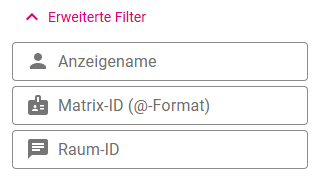
Sie befinden sich nun in der Chatübersicht. Um nach einem bestimmten Chat zu suchen, klicken Sie in das Feld [Chat suchen]. Hierbei handelt es sich um ein Freitextfeld, über welches alle der folgend genannten Informationen des Chatraums nach Ihrer Eingabe durchsucht werden: Anzeigenamen des Kontaktes bzw. des Chatraums, Matrix-ID eines Kontaktes und Raum-ID eines Chatraums.
-
Um einzuschränken, welche der oben genannten Informationen des Chatraums durchsucht werden, klicken Sie auf [Erweiterte Filter]. Geben Sie Ihre Sucheingabe dann in das entsprechende Textfeld ein.
-
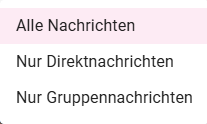
Über das Dropdownmenü neben dem Freitextfeld können Sie Filter setzen, um die durchsuchten Chats einzuschränken. Sie können zwischen dem Durchsuchen aller Nachrichten, nur der Direkt- und nur der Gruppennachrichten wählen.
-
Wenn Sie den Chat gefunden haben, klicken Sie auf den Chat, um sich diesen im Mittelfeld anzeigen zu lassen.
-
Räume, in denen Sie kein Mitglied mehr sind, finden Sie einer separaten Liste. Klicken Sie auf [Inaktive Chats], um diese Räume anzuzeigen. Sie können in diesen Räumen keine Nachrichten mehr schreiben.
Chats exportieren🔗
Die Funktion zum Exportieren von Chats im TI-Messenger ermöglicht es Ihnen, wichtige Konversationen und Informationen langfristig zu sichern oder für spätere Referenzen zu speichern. Egal, ob Sie persönliche Unterhaltungen oder wichtige Details aus Chats mit Experten benötigen, das Exportieren von Chats bietet eine einfache und effiziente Möglichkeit, die Daten in einem gebräuchlichen Format zu speichern. In diesem Abschnitt erfahren Sie, wie der Exportprozess funktioniert und welche Schritte dabei zu beachten sind.
-
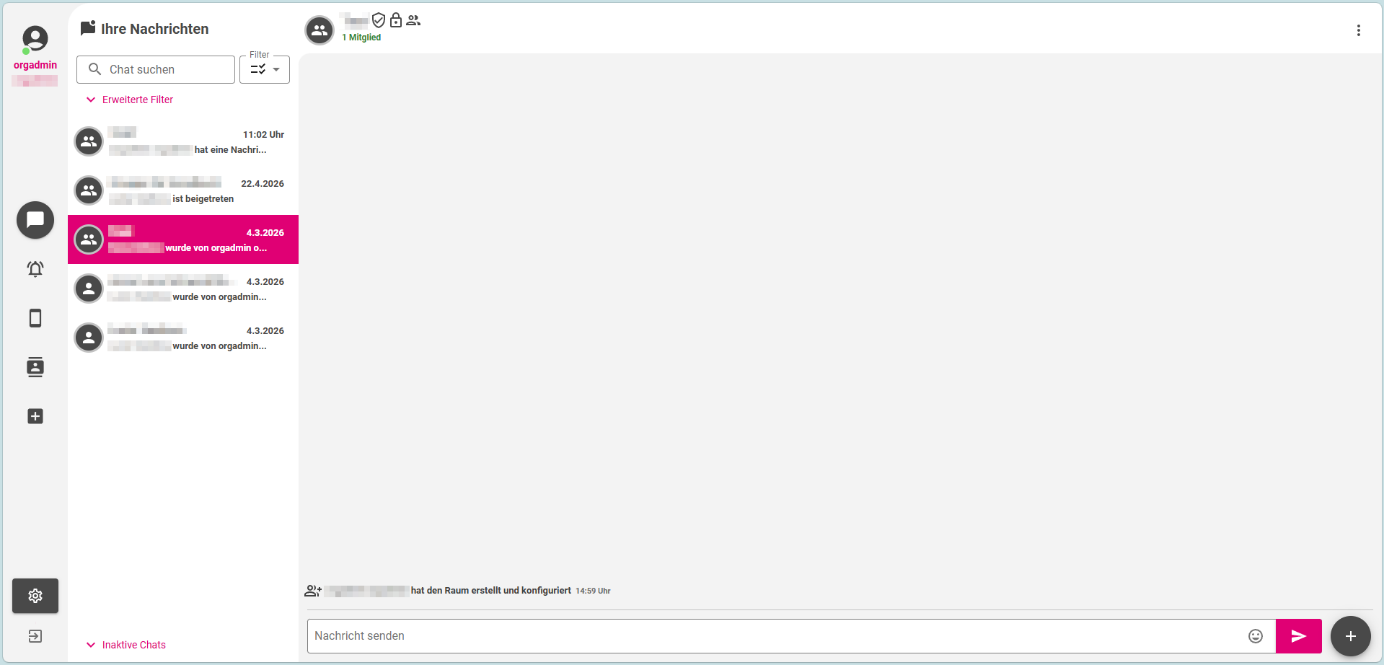
Sie können einen Chat nur exportieren, wenn Sie sich bereits in dem entsprechenden Chat befinden. Klicken Sie dann auf das Drei-Punkte-Menü in der rechten oberen Ecke.
-
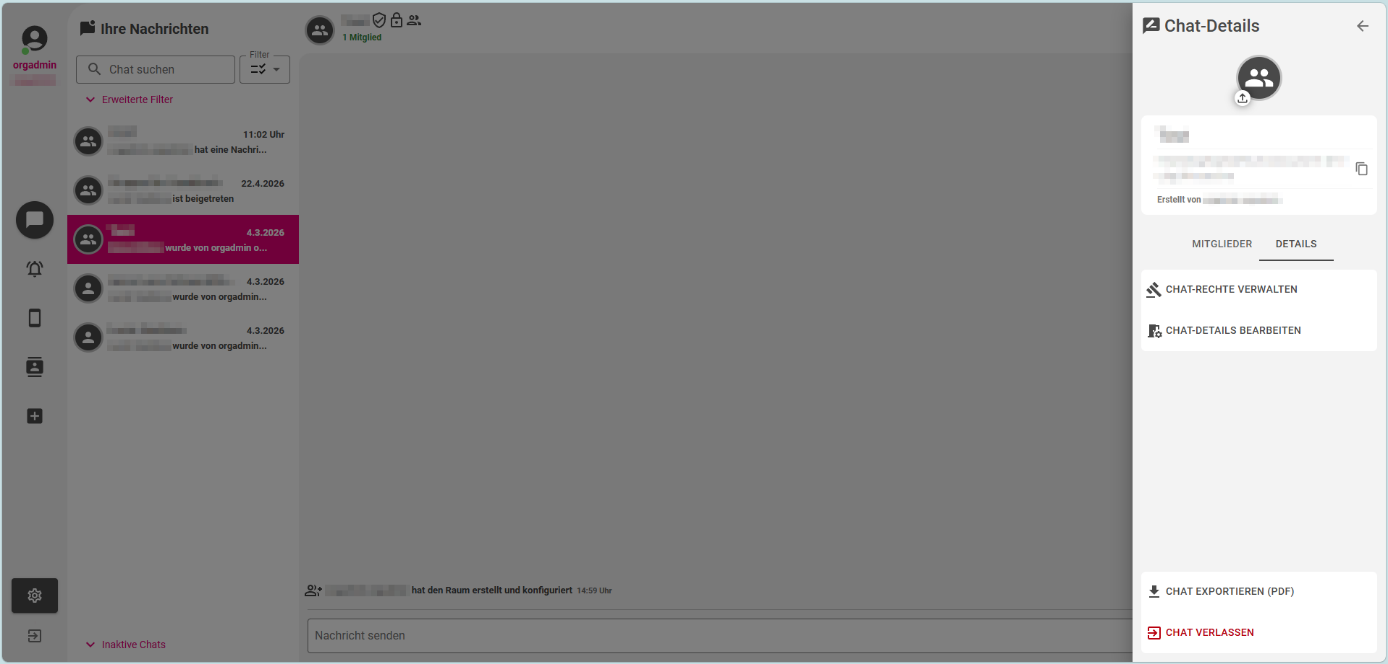
Um den Chat als PDF-Dokument zu exportieren, klicken Sie auf den Reiter Details.
-
Anschließend klicken Sie auf den Button [Chat exportieren (
PDF)].
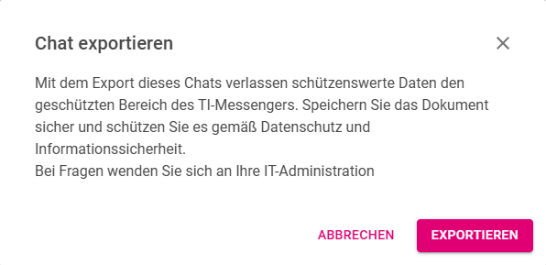
Es öffnet sich ein Fenster, welches Sie darauf hinweist, dass durch das Exportieren des Chats schützenswerte Daten den geschützten Bereich des TI-Messengers verlassen. Wenn Sie damit einverstanden sind, klicken Sie abschließend auf den Button [Exportieren]. Sollten Sie den Vorgang abbrechen wollen, klicken Sie auf den Button [Abbrechen].
Chat verlassen🔗
Die Funktion zum Verlassen von Chats im TI-Messenger bietet Ihnen die Möglichkeit, unerwünschte oder nicht mehr benötigte Konversationen aus Ihrer Chatübersicht zu entfernen. Diese Funktion trägt dazu bei, Ihre Nachrichtenliste übersichtlich zu halten. In diesem Abschnitt erfahren Sie, wie Sie Chats verlassen und welche Schritte dabei zu beachten sind.
Info
Das Löschen eines Chats ist nur möglich, wenn Sie diesen auch verlassen. Daher wird im TI-Messenger und in diesem Nutzerhandbuch von "Chat verlassen" gesprochen.
Wie Sie zu den Chat-Details gelangen, finden Sie unter Chats exportieren beschrieben.
-
Um den Chat zu verlassen, klicken Sie auf den Reiter Details.
-
Anschließend klicken Sie auf den Button [Chat verlassen].
Warning
Es erfolgt keine weitere Sicherheitsabfrage. Der Chat ist nach dem Klicken auf den Button sofort verlassen und gelöscht und lässt sich nicht wiederherstellen.
Chat-Einladungen annehmen / ablehnen🔗
In diesem Abschnitt erfahren Sie, wie Sie mit den Einladungen zu Chats im TI-Messenger umgehen können. Wenn Sie zu einem Chat eingeladen werden, haben Sie die Möglichkeit, der Konversation beizutreten oder die Einladung abzulehnen. Die Chatübersicht bietet Ihnen eine klare Ansicht aller ausstehenden Einladungen, sodass Sie einfach und schnell entscheiden können, ob Sie teilnehmen möchten. In den folgenden Unterabschnitten werden die Schritte zum Annehmen oder Ablehnen von Chat-Einladungen detailliert erläutert, um Ihnen eine reibungslose Nutzererfahrung zu gewährleisten.
Chat-Einladung annehmen🔗
Das Annehmen einer Chat-Einladung im TI-Messenger ist ein einfacher Prozess, der es Ihnen ermöglicht, schnell in neue Gespräche einzutreten und mit anderen Teilnehmern zu kommunizieren. Diese Funktion bietet Ihnen die Möglichkeit, sich aktiv an Chats zu beteiligen, die für Ihre Anliegen oder Informationen relevant sind. Im Folgenden erfahren Sie, wie Sie eine Einladung zu einem Chat annehmen und in die Unterhaltungen eintauchen können.
-
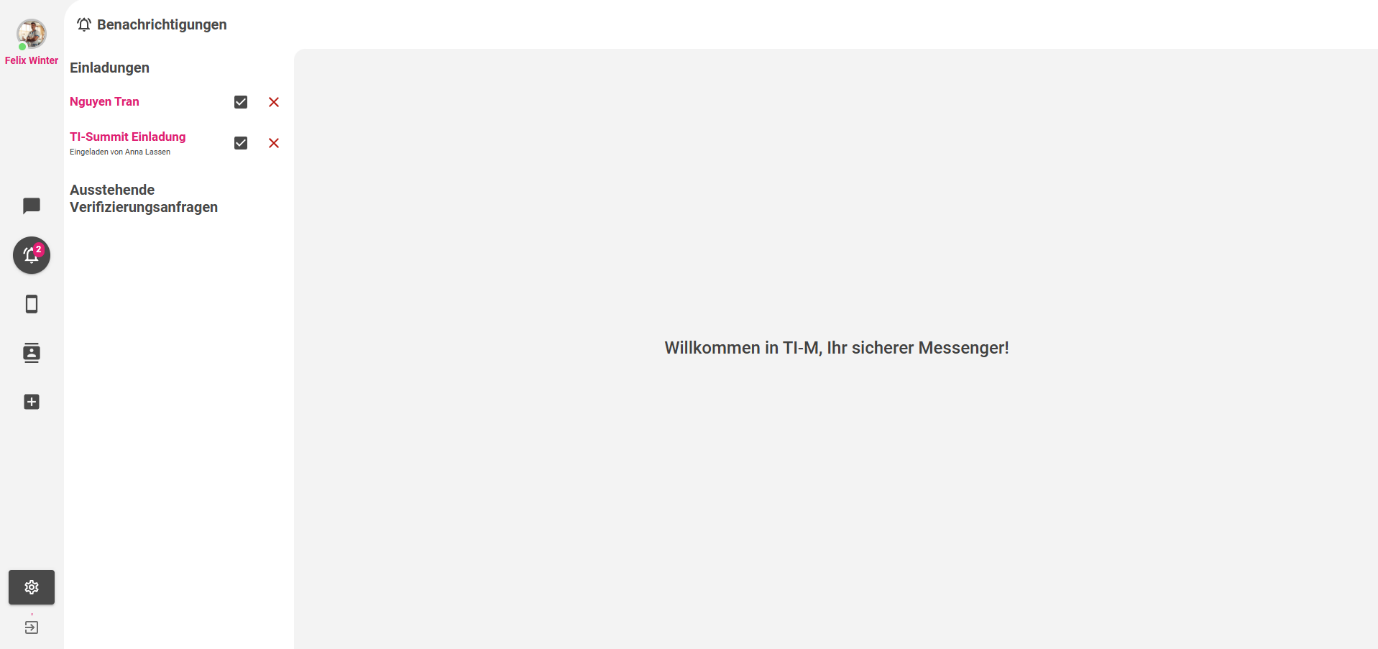
Klicken Sie auf das Glockensymbol in der linken Symbolleiste, um in den Bereich Einladungen zu gelangen.
-
Wenn Sie dem Chat beitreten möchten, klicken Sie auf das Häkchen-Symbol.
Anschließend werden Sie automatisch in den Chat weitergeleitet und können mit dem Chatten beginnen.
Chat-Einladung ablehnen🔗
Das Ablehnen einer Chat-Einladung im TI-Messenger bietet Ihnen die Möglichkeit, Konversationen, die für Sie nicht relevant sind oder die Sie aus bestimmten Gründen nicht annehmen möchten, einfach abzulehnen. Dieser Prozess ermöglicht es Ihnen, Ihre Chatliste übersichtlich zu halten und ungewollte Unterhaltungen zu vermeiden. Im Folgenden erfahren Sie, wie Sie eine Einladung zu einem Chat ablehnen und welche Schritte dabei zu beachten sind.
Indem Sie Chat-Einladungen ablehnen, behalten Sie die Kontrolle über Ihre Konversationen und stellen sicher, dass Ihre Chatübersicht nur relevante Gespräche anzeigt, die Ihren Bedürfnissen entsprechen.
-
Klicken Sie auf das Glockensymbol in der linken Symbolleiste, um in den Bereich Einladungen zu gelangen.
-
Wenn Sie die Chat-Einladung ablehnen möchten, klicken Sie auf das rote Kreuz.
Anschließend wird die Chateinladung aus dem Bereich entfernt.