Nachrichten🔗
Die Chatfunktionen im TI-Messenger bieten Ihnen vielseitige Möglichkeiten zur Kommunikation und Interaktion mit anderen Nutzern. In den folgenden Abschnitten werden verschiedene Funktionen detailliert erläutert, um Ihnen zu zeigen, wie Sie Nachrichten verwalten, Bilder und Dokumente senden, Nachrichten melden oder löschen sowie die Chatinfo nutzen können. Diese Funktionen sind darauf ausgelegt, eine effektive Kommunikation zu gewährleisten.
Textnachricht🔗
Das Versenden von Textnachrichten im TI-Messenger ist eine grundlegende Funktion, die es Ihnen ermöglicht, schnell und direkt mit Ihrer Kranken- und Pflegeversicherung sowie Leistungserbringern zu kommunizieren. Diese praktische Funktion unterstützt Sie dabei, Informationen effizient auszutauschen, Fragen zu klären und Anliegen sofort zu besprechen. In diesem Abschnitt erfahren Sie, wie Sie Textnachrichten verfassen und senden können.
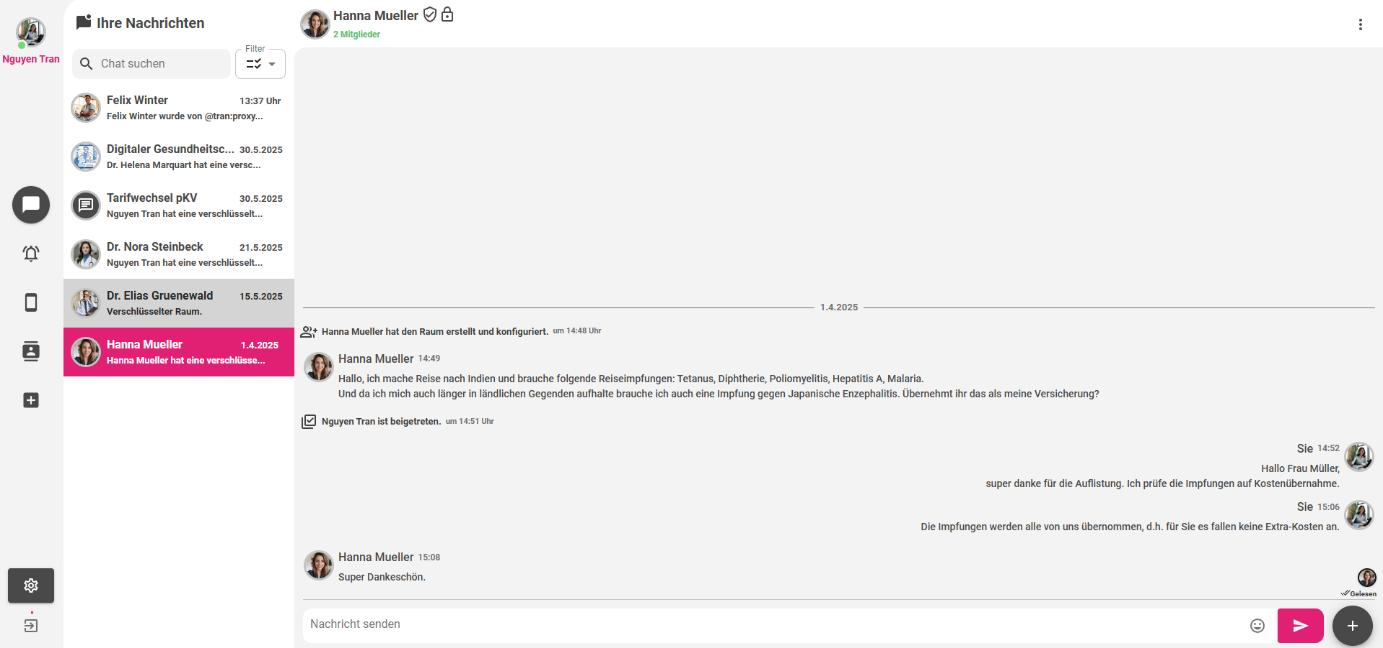
Sie befinden sich bereits in einem Chat. Wie Sie dorthin gelangen, erfahren Sie unter Chatverwaltung.
-
Klicken Sie auf das Feld [Nachricht senden] und tippen Sie dort Ihre Nachricht ein.
-
Falls Sie Emojis in eine Nachricht einfügen möchten, klicken Sie auf den [Smiley] in der gleichen Zeile und wählen Sie die entsprechenden Emojis aus.
-
Um die Nachricht abzusenden, klicken Sie auf das [Pfeilsymbol] rechts neben dem Smiley.
Dateien, Sprachnachrichten und Standort🔗
Im TI-Messenger haben Sie die Möglichkeit, Bilder und Dokumente unkompliziert zu versenden, um Ihre Kommunikation zu bereichern und Informationen visuell zu unterstützen. Diese Funktion ermöglicht es Ihnen, Dateien direkt im Chat auszutauschen, wodurch Sie zusätzliche Kontextinformationen bereitstellen können, die für die Kommunikation von großem Wert sind. Sie können bereits vorhandene Fotos und Dokumente senden oder auch direkt aus dem TI-Messenger heraus Fotos aufnehmen. Diese Möglichkeiten werden in den folgenden Abschnitten vorgestellt.
Um eine reibungslose Kommunikation im TI-Messenger zu gewährleisten, ist es wichtig, die zulässigen Dateiformate und -größen für den Austausch von Medien und Dokumenten zu beachten. Bilder dürfen ausschließlich in gängigen Formaten wie JPG, JPEG, PNG oder TIFF versendet werden. Dokumente können hingegen nur im TXT-, PDF- oder Word-Format (DOC/DOCX) übermittelt werden. Beachten Sie bitte, dass die maximale Dateigröße für alle Dateien 100 MB beträgt. Das Versenden von Videodateien wird nicht unterstützt.
Datei, Sprachnachricht und Standort versenden🔗
-
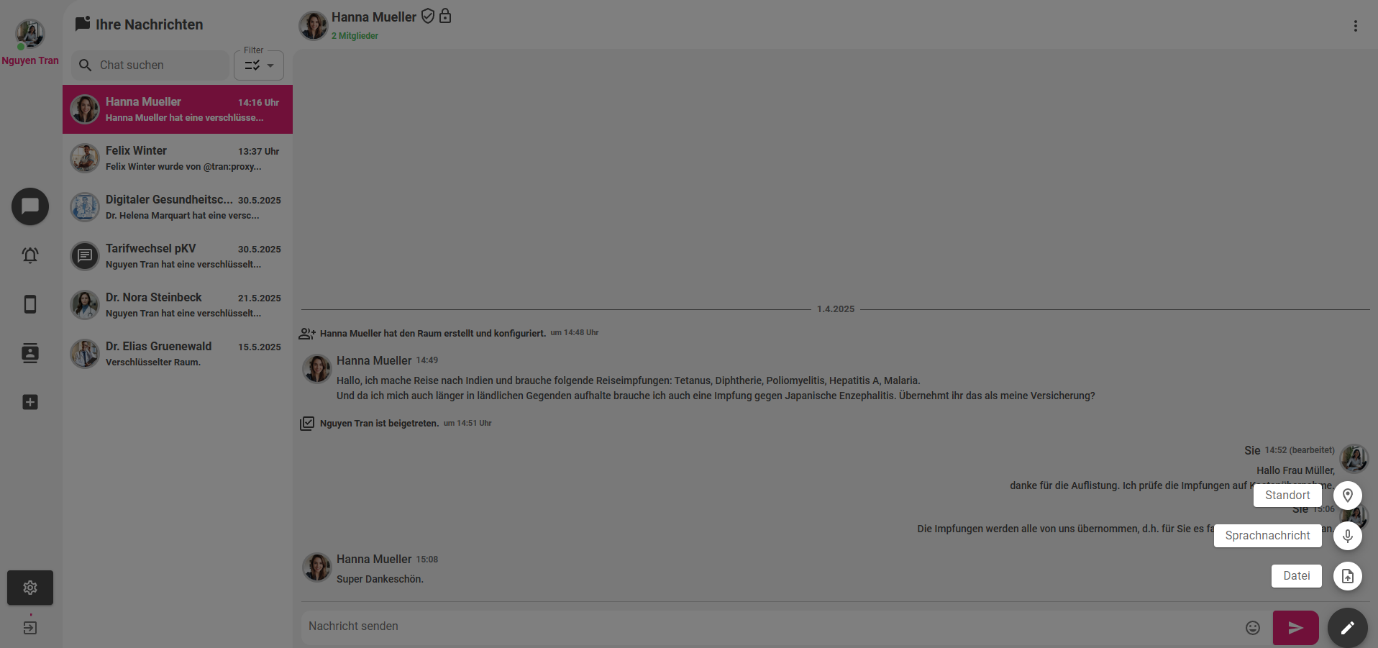
Das Versenden von Bildern und Dokumenten erfolgt über das "+"-Symbol rechts unten in der Ecke des Chatbildschirms. Wenn Sie Ihre Maus über das Symbol bewegen, erhalten Sie verschiedene Optionen:
-
Datei: Unter dieser Option können Sie Dateien anhängen. Die zulässigen Dateitypen wurden im Abschnitt Dateien, Sprachnachrichten und Standort genannt.
-
Sprachnachricht: Vorausgesetzt das Mikrofon Ihres Geräts ist dafür freigegeben, können Sie eine Sprachnachricht aufnehmen und verschicken.
-
Standort: Wenn Sie den Zugriff auf Ihren Standort freigegeben haben, können Sie Ihren Standort teilen. Sie werden nach dem Klicken auf diese Option gefragt, ob Sie die Berechtigung erteilen möchten.
-
-
Wählen Sie eine der Optionen durch Klicken aus.
Nachrichten verwalten🔗
Das Verwalten von Textnachrichten im TI-Messenger ermöglicht es Ihnen, Ihre Kommunikation gezielt zu steuern und effiziente Interaktionen mit Ihren Kontakten aufrechtzuerhalten. Durch Funktionen wie Erwähnungen, Bearbeiten, Melden und Löschen können Sie Ihre Nachrichten einfacher organisieren und anpassen, um Missverständnisse zu vermeiden und den Informationsaustausch klar zu gestalten. In diesem Abschnitt lernen Sie, wie Sie diese Funktionen optimal nutzen, um Ihre Nachrichten effektiv zu verwalten.
Eigene gesendete Nachrichten verwalten🔗
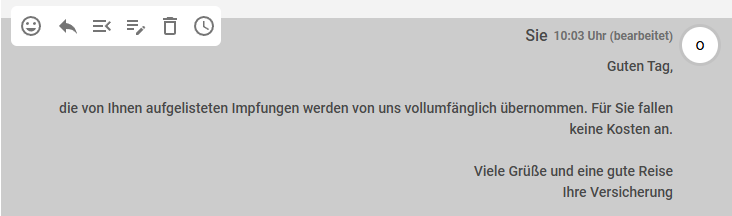
Sie haben mehrere Optionen, um die von Ihnen selbst gesendeten Nachrichten zu verwalten. Bewegen Sie Ihre Maus über eine Ihrer eigenen Nachrichten, erscheint eine Symbolleiste, deren Funktionen im Folgenden erläutert werden.
Die Funktionen decken sich größtenteils mit denen, die Sie für Ihre empfangenen Nachrichten verwenden können. Sie unterscheiden sich darin, dass Sie Ihre eigenen gesendeten Nachrichten bearbeiten, aber nicht melden können.
-
Das Reagieren auf Nachrichten mit Emojis ermöglicht es Ihnen, eine Schnellreaktion auf eine Nachricht zu übermitteln, ohne dafür eine separate Nachricht versenden zu müssen. Klicken Sie auf das Smiley-Symbol, um ein Emoji auszuwählen, welches an die ausgewählte Nachricht angehangen wird.
Klicken Sie außerhalb des Emoji-Auswahlfensters oder drücken Sie die [Esc]-Taste auf Ihrer Tastatur, um die Emoji-Auswahl zu verlassen. Um eine Emoji-Reaktion zu entfernen, klicken Sie auf das angehängte Emoji an der entsprechenden Nachricht. Es wird sofort entfernt. Sie können mehr als eine Emoji-Reaktion pro Nachricht anhängen. Um eine Emoji-Reaktion zu ändern, führen Sie den oben erläuterten Schritt zum Löschen einer Emoji-Reaktion durch und hängen dann in einem separaten Schritt ein neues Emoji an.
-
Sie können gezielt auf spezifische Nachrichten antworten, um den Kontext Ihrer Nachricht klar zu halten und die Kommunikation zwischen Ihnen und Ihren Kommunikationspartnern zu optimieren. Klicken Sie dazu auf das Pfeilsymbol. Verfassen und versenden Sie Ihre Antwort wie gewohnt. Die beantwortete Nachricht wird in einer Kurzfassung über Ihrer neuen Nachricht angezeigt. Um den Vorgang abzubrechen, klicken Sie auf das [X] am rechten Rand.
-
Ähnlich wie beim Antworten auf eine Nachricht, ermöglicht Ihnen das Zitieren den eindeutigen Verweis auf eine gesendete Nachricht. Klicken Sie dazu auf das Drei-Striche-Symbol mit Pfeil. Die zitierte Nachricht wird eingerückt in Ihrem Textfeld angezeigt. Verfassen und versenden Sie die Nachricht wie gewohnt. Die zitierte Nachricht wird eingerückt innerhalb Ihrer Nachricht angezeigt. Um den Vorgang abzubrechen, löschen Sie die zitierte Nachricht aus Ihrem Textfeld.
-
Das Bearbeiten von Nachrichten ermöglicht es Ihnen, bereits gesendete Inhalte anzupassen oder zu korrigieren, um Missverständnisse zu vermeiden und die Klarheit Ihrer Kommunikation zu erhöhen. Klicken Sie dazu auf das Drei-Striche-Symbol mit Stift. Ihre Nachricht erscheint in Ihrem Textfeld, wo Sie sie nun bearbeiten können. Versenden Sie die Nachricht wie gewohnt. Um den Vorgang abzubrechen, klicken Sie auf das [X] am rechten Rand.
Info
Nachrichten, die bearbeitet wurden, werden im Chatverlauf mit dem Zusatz „(bearbeitet)“ angezeigt.
-
Das Löschen von Nachrichten hält Ihren Chat sauber und übersichtlich. Klicken Sie dafür auf das Mülleimer-Symbol. Bevor der Löschvorgang durchgeführt wird, wird Ihnen eine Sicherheitsabfrage angezeigt. Klicken Sie auf [Löschen], um die Nachricht endgültig zu löschen. Möchten Sie die Nachricht doch nicht löschen, klicken Sie zum Schließen des Fensters auf [Abbrechen]. Damit gelangen Sie wieder zum Chat zurück.
Info
Gelöschte Nachrichten sind für alle Chatmitglieder nicht mehr sichtbar. Allerdings wird an der entsprechenden Stelle im Chatverlauf darauf hingewiesen, wann und von wem eine Nachricht gelöscht wurde.
-
Wurde eine Nachricht bearbeitet, können Sie sich die Änderungshistorie der Nachricht anzeigen lassen. Klicken Sie dafür auf das Uhr-Symbol. Ihnen wird eine Auflistung der Nachrichtenversionen mit Datum und Uhrzeit der Erstellung bzw. Bearbeitung angezeigt.
Empfangene Nachrichten verwalten🔗
Sie haben mehrere Optionen, um die von Ihnen empfangenen Nachrichten zu verwalten. Bewegen Sie Ihre Maus über eine Ihrer eigenen Nachrichten, erscheint eine Symbolleiste, deren Funktionen im Folgenden erläutert werden.
Die Funktionen decken sich größtenteils mit denen, die Sie für Ihre gesendeten Nachrichten verwenden können. Sie unterscheiden sich darin, dass Sie Ihre empfangenen Nachrichten nicht bearbeiten, dafür aber melden können.

-
Das Reagieren auf Nachrichten mit Emojis ermöglicht es Ihnen, eine Schnellreaktion auf eine Nachricht zu übermitteln, ohne dafür eine separate Nachricht versenden zu müssen. Klicken Sie auf das Smiley-Symbol, um ein Emoji auszuwählen, welches an die ausgewählte Nachricht angehangen wird.
Klicken Sie außerhalb des Emoji-Auswahlfensters oder drücken Sie die [Esc]-Taste auf Ihrer Tastatur, um die Emoji-Auswahl zu verlassen. Um eine Emoji-Reaktion zu entfernen, klicken Sie auf das angehängte Emoji an der entsprechenden Nachricht. Es wird sofort entfernt. Sie können mehr als eine Emoji-Reaktion pro Nachricht anhängen. Um eine Emoji-Reaktion zu ändern, führen Sie den oben erläuterten Schritt zum Löschen einer Emoji-Reaktion durch und hängen dann in einem separaten Schritt ein neues Emoji an.
-
Sie können gezielt auf spezifische Nachrichten antworten, um den Kontext Ihrer Nachricht klar zu halten und die Kommunikation zwischen Ihnen und Ihren Kommunikationspartnern zu optimieren. Klicken Sie dazu auf das Pfeilsymbol. Verfassen und versenden Sie Ihre Antwort wie gewohnt. Die beantwortete Nachricht wird in einer Kurzfassung über Ihrer neuen Nachricht angezeigt. Um den Vorgang abzubrechen, klicken Sie auf das [X] am rechten Rand.
-
Ähnlich wie beim Antworten auf eine Nachricht, ermöglicht Ihnen das Zitieren den eindeutigen Verweis auf eine gesendete Nachricht. Klicken Sie dazu auf das Hamburger-Symbol mit Pfeil. Die zitierte Nachricht wird eingerückt in Ihrem Textfeld angezeigt. Verfassen und versenden Sie die Nachricht wie gewohnt. Die zitierte Nachricht wird eingerückt innerhalb Ihrer Nachricht angezeigt. Um den Vorgang abzubrechen, löschen Sie die zitierte Nachricht aus Ihrem Textfeld.
-
Das Löschen von Nachrichten hält Ihren Chat sauber und übersichtlich. Klicken Sie dafür auf das Mülleimer-Symbol. Bevor der Löschvorgang durchgeführt wird, wird Ihnen eine Sicherheitsabfrage angezeigt. Klicken Sie auf [Löschen], um die Nachricht endgültig zu löschen. Möchten Sie die Nachricht doch nicht löschen, klicken Sie zum Schließen des Fensters auf [Abbrechen]. Damit gelangen Sie wieder zum Chat zurück.
Info
Gelöschte Nachrichten sind für alle Chatmitglieder nicht mehr sichtbar. Allerdings wird an der entsprechenden Stelle im Chatverlauf darauf hingewiesen, wann und von wem eine Nachricht gelöscht wurde.
-
Das Melden einer Nachricht ermöglicht es Ihnen, unerwünschte oder unangemessene Nachrichten schnell zu kennzeichnen, sodass diese zur Überprüfung an Ihren IT-Administrator weitergeleitet werden. Es öffnet sich ein neues Fenster, in dem Sie weitere Schritte zur Meldung der Nachricht durchführen. In diesem Fenster befindet sich ein Textfeld, in dem Sie einen Grund für die Meldung der Nachricht angeben müssen, bevor Sie die Meldung abschicken können.
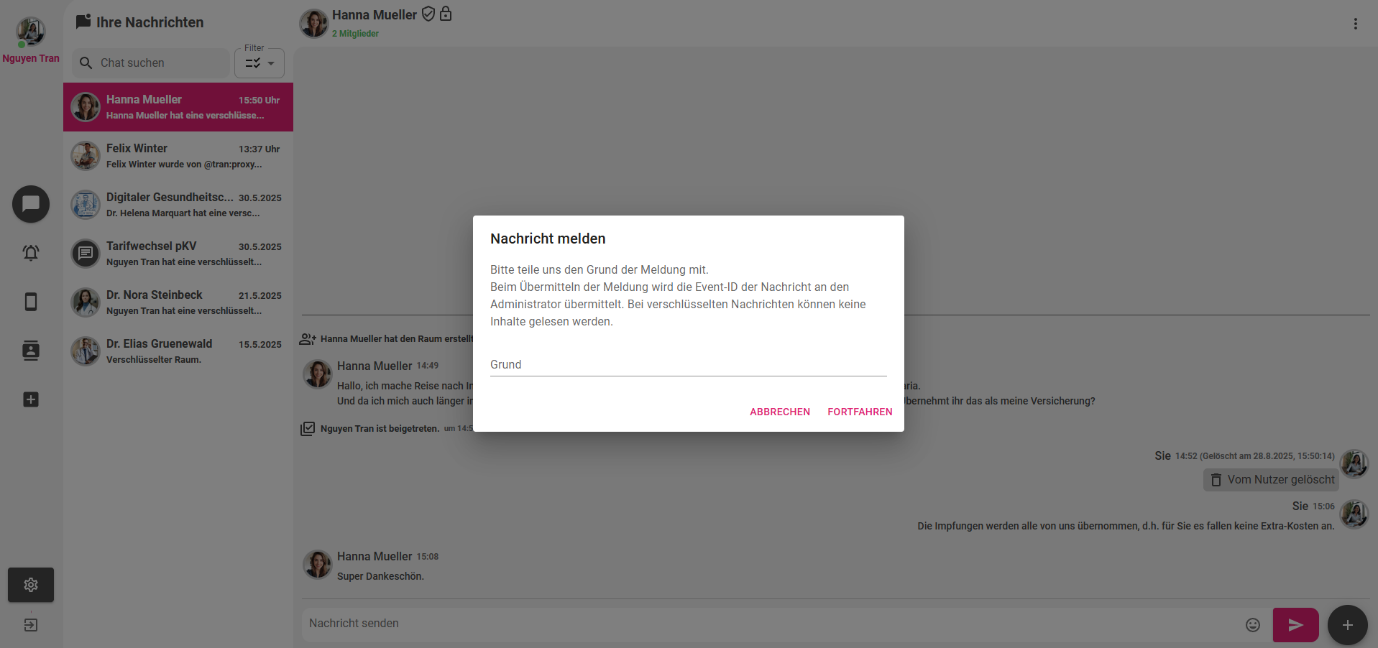
Klicken Sie abschließend auf den Button [Fortfahren], um die Meldung an den Org-Admin weiterzuleiten. Um den Vorgang alternativ abzubrechen, klicken Sie im Fenster auf den Button [Abbrechen].
-
Wurde eine Nachricht bearbeitet, können Sie sich die Änderungshistorie der Nachricht anzeigen lassen. Klicken Sie dafür auf das Uhr-Symbol. Ihnen wird eine Auflistung der Nachrichtenversionen mit Datum und Uhrzeit der Erstellung bzw. Bearbeitung angezeigt.
Teilnehmer erwähnen🔗
Das Erwähnen von Mitgliedern ermöglicht es Ihnen, Ihre Nachrichten in Gruppenchats gezielt an die Person(en) zu adressieren, an die die Nachricht gerichtet ist. Dadurch werden Missverständnisse vermieden und die Klarheit Ihrer Nachricht wird erhöht. Es können nur Personen in einem Chat erwähnt werden, wenn diese selbst Mitglieder des Raumes sind.
-
Um ein Mitglied zu erwähnen, klicken Sie in das Textfeld [Nachricht schreiben] und geben ein "@" in das Feld ein.
-
Wählen Sie aus der Liste der Vorschläge das Mitglied aus, welchen Sie erwähnen möchten.
Chat-Details🔗
Die Chat-Details im TI-Messenger bieten Ihnen einen Überblick über wichtige Informationen des Chatraums, einschließlich des Raumnamens und des Verschlüsselungsstatus.
Um sich die Chat-Details anzusehen, klicken Sie auf das Drei-Punkte-Menü in der rechten oberen Ecke des Chatfensters. Es öffnet sich eine Sidebar, die die Chat-Details enthält.
Mitglieder🔗
Die Mitgliederübersicht bietet Ihnen einen schnellen Überblick über alle Teilnehmer des Chats. Sie zeigt wichtige Informationen wie Namen, Rollen und Aktivitätsstatus der Mitglieder an.
-
Klicken Sie auf das Profilbild eines Nutzers, um sich weitere Informationen zu diesem Nutzer anzeigen zu lassen (siehe Detailinformationen zur Person).
-
Um zur Chatanzeige zurückzukehren, klicken Sie auf den Pfeil in der rechten oberen Ecke.
Haben Sie Admin-Rechte für den Chatraum, können Sie außerdem weitere Teilnehmer in den Chat einladen:
-
Klicken Sie auf [Teilnehmer hinzufügen].
-
Sie gelangen in das Adressbuch, in dem Sie nach Kontakten in Ihrem persönlichen oder dem zentralen Adressbuch suchen können, die Sie dem Chat hinzufügen möchten (siehe Persönliches Adressbuch bzw. Zentrales Adressbuch). Fügen Sie einen Kontakt über das "+"-Symbol hinzu.
-
Ist das "+"-Symbol ausgegraut, bedeutet dies, dass der Kontakt bereits Mitglied in dem entsprechenden Chatraum ist.
Details🔗
Die Detailübersicht ermöglicht es Ihnen, Chatrechte zu verwalten und Chat-Details zu bearbeiten, sofern Sie den Chat gestartet haben und damit "Admin" des Chats sind. Andernfalls haben Sie nur einen lesenden Zugriff auf die Rechte und Details des Chats.
Darüber hinaus können Sie in der Detailübersicht den Chat exportieren sowie den Chat verlassen. Näheres dazu erfahren Sie unter Chats exportieren und Chat verlassen.
-
Um Ihre Chat-Rechte zu verwalten, klicken Sie auf den Button [Chat-Rechte verwalten]. Sie haben verschiedene Optionen zur Gestaltung Ihrer Chat-Rechte:
-
Nachrichtenverlauf: Im Reiter "Nachrichtenverlauf" können Sie einstellen, in welchem Umfang neu hinzugefügte Mitglieder des Chatraums die in der Vergangenheit gesendeten Nachrichten einsehen können. Sie haben drei Optionen zur Auswahl:
-
Alle Nachrichten: Neue Mitglieder sehen den kompletten bisherigen Chatverlauf;
-
Nachrichten ab Einladung: Neue Mitglieder sehen nur die Nachrichten, die ab dem Zeitpunkt ihrer Einladung geschrieben wurden;
-
Nachrichten ab Betreten: Neue Mitglieder sehen nur die Nachrichten, die ab dem Zeitpunkt geschrieben wurden, zu dem sie den Chat betreten haben.
-
-
Generell: Im Reiter "Generell" können Sie einstellen, wer welche Berechtigungen in diesem Raum hat. Es wird zwischen drei Rollen unterschieden:
-
Admin: Die Person, die den Chatraum erstellt hat und prinzipiell überhaupt Rechte vergeben darf;
-
Moderator: Hat mehr Rechte als ein Mitglied, muss aber explizit vom Admin zum Moderator ernannt werden;
-
Mitglied: Ein Chat-Teilnehmer, welcher in den Chat eingeladen wurde.
-
-
Telefonie: Im Reiter "Telefonie" können Sie einstellen, welche Rolle berechtigt ist, Telefonate zu starten.
-
Admin: Im Reiter "Admin" haben Sie die Möglichkeit, den Raum zu verändern, also bspw. den Raumnamen, das Raumbild oder das Raumthema anzupassen.
-
-
Wenn Sie Ihre Chat-Details bearbeiten möchten, klicken Sie auf den Button [Chat-Details bearbeiten]. In Eins-zu-Eins-Chats haben Sie nicht die Möglichkeit, den Raumnamen und das Raumthema zu ändern. Diese Optionen stehen Ihnen nur in einem Gruppenchat zu Verfügung.
Wenn Sie den Raumnamen selbst festlegen können, ist das der Name, in welchem der Raum in Ihrer Chatübersicht aufzufinden ist.
Das Raumthema gibt Aufschluss darüber, für welche Themen der Raum geeignet ist.
-
Klicken Sie auf [Anwenden], um Ihre Änderungen zu speichern.