Funktionen🔗
Im Folgenden werden die Funktionen des Org-Admin-Clients des TI-Messengers detailliert beschrieben, um Ihnen als Administrator alle notwendigen Werkzeuge zur Verfügung zu stellen, die Sie für die effektive Verwaltung Ihrer Benutzer und Chaträume benötigen. Sie erfahren, wie Sie Benutzerprofile anlegen und verwalten, Räume organisieren, Gesundheitsdienste konfigurieren und Kommunikationsstrukturen optimieren können. Zudem werden Sie in die Lage versetzt, die Nutzung von Medien zu überwachen und etwaige Meldungen zu verwalten, um sicherzustellen, dass die Plattform sowohl sicher als auch benutzerfreundlich bleibt.
Benutzerverwaltung🔗
In der Benutzerverwaltung erhalten Sie als Org-Admin einen umfassenden Überblick über alle Aspekte der Nutzerverwaltung im TI-Messenger. Dieser Abschnitt erläutert, wie Sie die Nutzerliste einsehen, Benutzerprofile anlegen und anpassen, Geräte verwalten sowie Räume und Identitäten der Nutzer effektiv koordinieren können. Ziel ist es, Ihnen die notwendigen Werkzeuge und Informationen zur Verfügung zu stellen, um die Benutzer und deren Interaktionen innerhalb Ihrer Organisation optimal zu steuern und eine sichere, reibungslose Nutzung der Plattform zu gewährleisten.
Im Folgenden werden die Liste der Nutzer sowie die Funktionen auf der Seite der Benutzerverwaltung erläutert.
Nutzerliste🔗
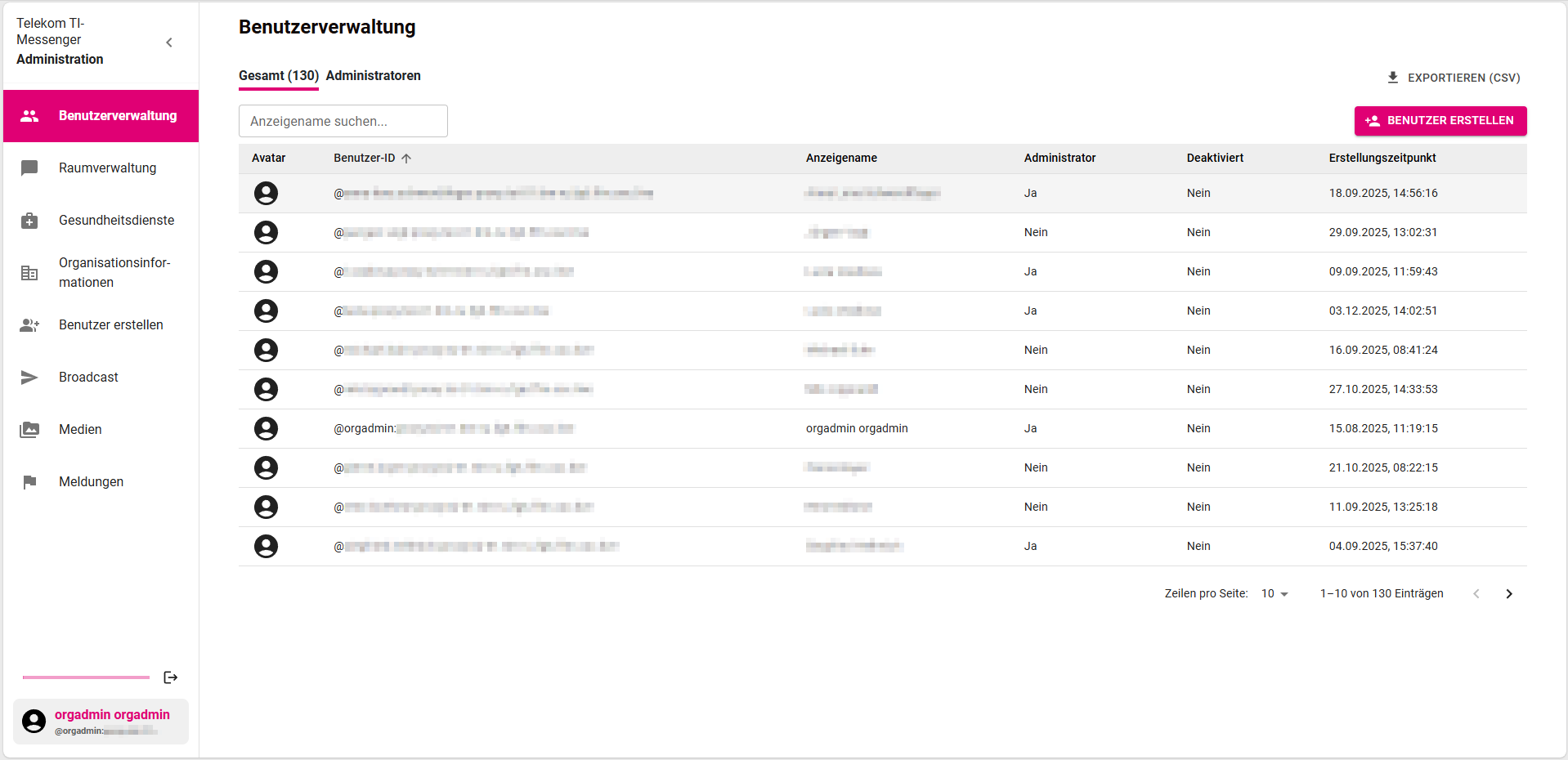
In der [Benutzerverwaltung] erhalten Sie Zugriff auf eine umfassende Liste aller Benutzer, die auf Ihrem Homeserver registriert sind oder waren. Die Liste enthält die folgenden Informationen:
-
Avatar: Aktuelles Profilbild des Benutzers;
-
Benutzer-ID: Endpunkt des Benutzers in der Form
@[Username]:[Homeserver]; -
Anzeigename: Aktueller Anzeigename des Benutzers;
-
Administrator: Angabe darüber, ob der jeweilige Benutzer Admin-Rechte hat;
-
Deaktiviert: Angabe darüber, ob das Benutzerprofil deaktiviert ist;
-
Erstellungszeitpunkt: Tages- und Zeitangabe der Erstellung des Benutzerprofils.
-
Um gezielt nur alle Benutzer mit Administratorrechten anzuzeigen, klicken Sie auf den Reiter [Administratoren].
-
Die Benutzerliste ist standardmäßig alphabetisch absteigend nach Benutzer-ID sortiert, erkennbar an dem Pfeilsymbol. Mit einem Klick auf eine der grauhinterlegten Spaltenüberschriften sortieren Sie die Liste alpha-numerisch absteigend nach der entsprechenden Spalte. Mit einem zweiten Klick auf die jeweilige Spaltenüberschrift kehren Sie die Sortierung um.
-
Wenn Sie einen neuen Benutzer hinzufügen möchten, klicken Sie auf [Benutzer erstellen]. Detaillierte Schritte hierzu finden Sie unter Benutzer erstellen.
-
Über die Funktion [Exportieren (
CSV)] laden Sie eine vollständige Liste der Benutzerinformationen imCSV-Dateiformat herunter. -
Ein Klick auf eine spezifische Zeile in der Tabelle öffnet das Benutzerprofil des gewählten Users. Für Anleitungen zur Bearbeitung und Interaktion mit den Profilen folgen Sie bitte den nachfolgenden Unterabschnitten.
-
Um einen bestimmten Benutzer schnell zu finden, nutzen Sie das Suchfeld [Anzeigename suchen].
Einzelne Nutzer🔗
Das Bearbeiten einzelner Nutzeraccounts ermöglicht es Administratoren, spezifische Informationen und Einstellungen der Benutzerprofile bei Bedarf anzupassen. Diese flexible Funktion umfasst die Änderung von Anzeigenamen, Passwörtern und Administrationsrechten sowie die Möglichkeit, Geräte zu löschen oder alle aktiven Räume anzuzeigen. Durch das gezielte Anpassen von Nutzerinformationen können Administratoren sicherstellen, dass die Benutzerprofile stets aktuellen Anforderungen entsprechen und die Sicherheit sowie die Benutzererfahrung im TI-Messenger optimiert werden. In diesem Abschnitt erfahren Sie, wie Sie die Profile einzelner Nutzer effektiv bearbeiten.
Wählen Sie aus der Nutzerliste ein einzelnes Profil aus und öffnen Sie dieses mit einem Klick. Es öffnet sich ein Fenster, in dem über die Sidebar vier verschiedene Bereiche ausgewählt werden können. Diese werden in den folgenden Unterabschnitten erläutert.
Benutzer🔗
Die Möglichkeit, einzelne Nutzeraccounts zu bearbeiten, ist entscheidend für die Verwaltung der Benutzerprofile im TI-Messenger und ermöglicht es Ihnen, Anpassungen effizient vorzunehmen, um den spezifischen Anforderungen Ihrer Organisation gerecht zu werden.
-
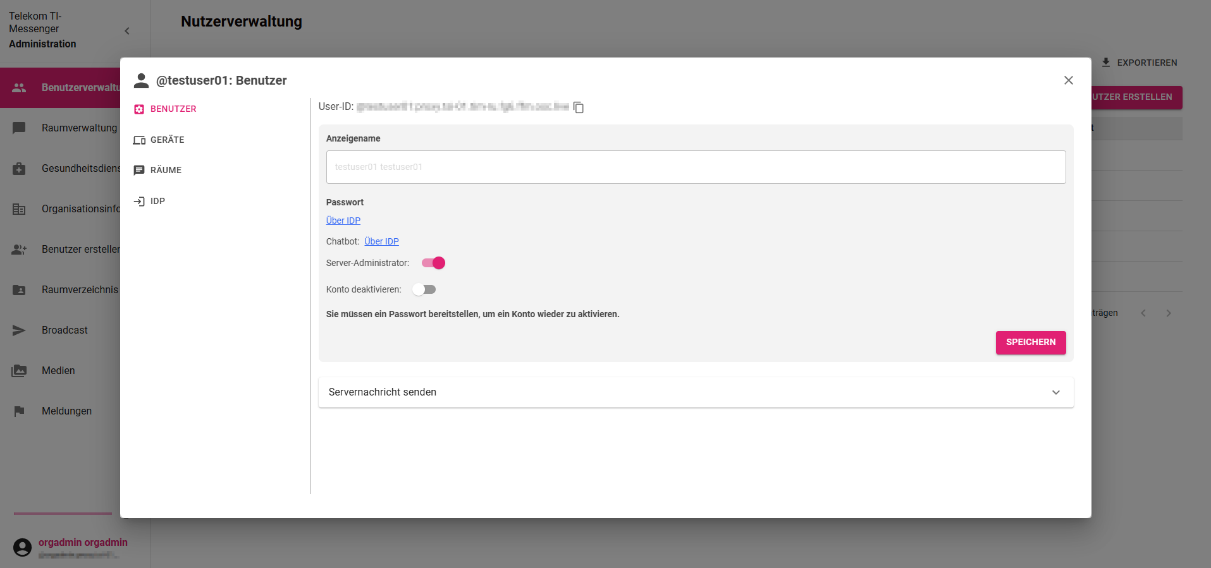
Über das Textfeld können Sie den Anzeigenamen des Benutzers ändern. Geben Sie hierzu einen neuen Namen in das [Textfeld] ein.
-
Sie haben die Möglichkeit, über den Absprung [Über IDP] das Passwort zu ändern.
-
Durch den Einsatz eines Schiebereglers können Sie einfach steuern, ob ein Benutzer Administratorrechte erhält. Wenn der Schieberegler aktiviert ist, hat der Benutzer Zugriff auf erweiterte Verwaltungsfunktionen im TI-Messenger, während bei Deaktivierung diese Rechte entzogen werden. Diese flexible Einstellung ermöglicht eine schnelle Anpassung der Berechtigungen je nach den Anforderungen Ihrer Organisation.
-
Mit einem Schieberegler können Sie ein Benutzerkonto deaktivieren. Wenn der Schieberegler aktiviert ist, wird das Konto des Benutzers deaktiviert, wodurch der Zugriff auf den TI-Messenger und alle damit verbundenen Funktionen unterbunden wird. Bei Deaktivierung des Schieberegler wird das Konto wieder aktiviert, sodass der Benutzer erneut auf die Plattform zugreifen kann. Bitte beachten Sie, dass Sie ein neues Passwort bereitstellen müssen, wenn Sie ein Konto wieder aktivieren möchten.
Warning
Wenn Sie ein Benutzerkonto deaktivieren, erhält der Benutzer bei seinem nächsten Anmeldeversuch die Fehlermeldung "Passwort oder Benutzername falsch". Um ein deaktiviertes Konto wieder zu reaktivieren, müssen Sie zunächst ein neues Passwort festlegen und dieses dem Benutzer mitteilen. Der Benutzer muss dann den Erstanmeldevorgang erneut durchlaufen, wobei er seine unveränderte Benutzer-ID und das neue Initialpasswort eingibt.
Zusätzlich wird bei der Reaktivierung ein neuer Sicherheitsschlüssel generiert, da alle zuvor erstellten Sicherheitsschlüssel aufgrund der Kontodeaktivierung ihre Gültigkeit verlieren. Es ist wichtig zu beachten, dass ein Benutzer nach einer Kontodeaktivierung nicht mehr auf seine vorherigen Chats zugreifen kann.
-
Sie haben die Möglichkeit, den Benutzern eine Servernachricht im Raum "Server Notices" zu senden, die von den jeweiligen Nutzern nur gelesen, jedoch nicht beantwortet werden kann. Klicken Sie dafür in das Feld [Servernachricht senden], geben Sie Ihre Nachricht ein und senden Sie diese ab.
-
Abschließend klicken Sie, nachdem Sie alle Veränderungen vorgenommen haben, auf [Speichern]. Erst mit diesem Schritt sind die Änderungen aktiv.
Insgesamt bieten die vielfältigen Optionen zur Bearbeitung einzelner Nutzeraccounts im TI-Messenger eine effektive Grundlage für die Anpassung und Verwaltung der Benutzerprofile, damit Sie gezielt auf die Bedürfnisse Ihrer Organisation eingehen und eine reibungslose Nutzung der Plattform sicherstellen können.
Geräte🔗
Für einen Nutzer in der Rolle Org-Admin ist die Geräteverwaltung von Bedeutung, um Sicherheit, Effizienz und Kontrolle innerhalb des Messengers zu gewährleisten. Durch eine strukturierte Verwaltung von Endgeräten können Sicherheitsrisiken minimiert werden.
-
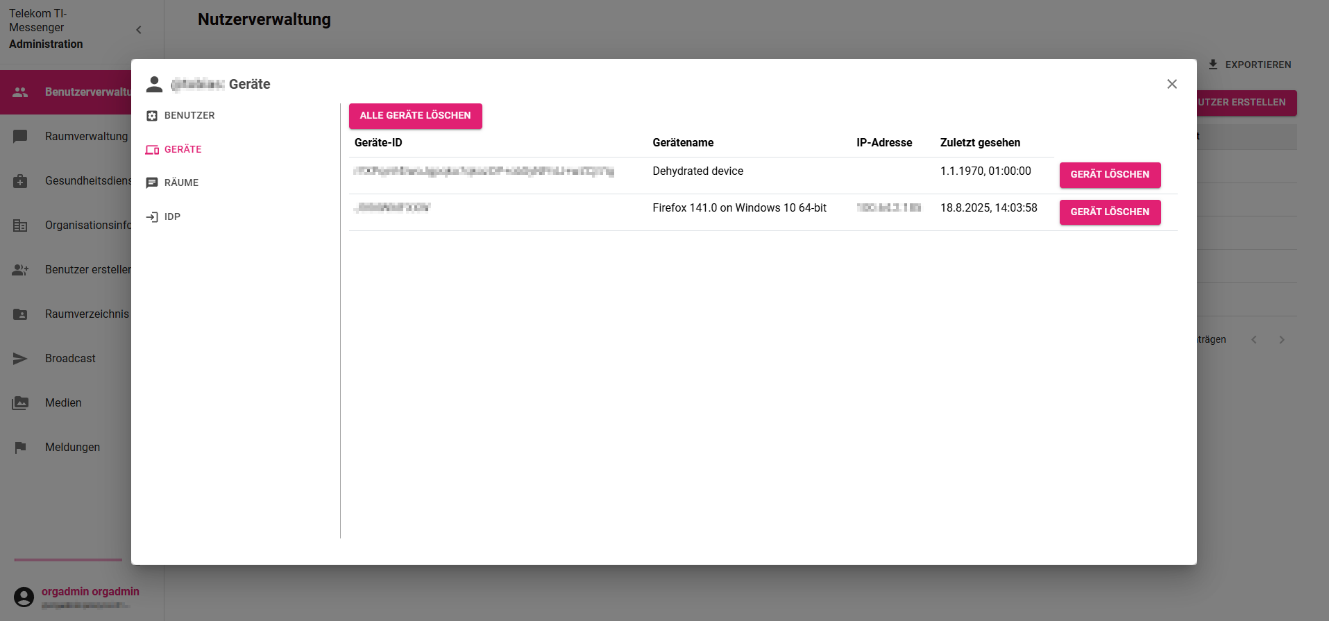
Um das Gerät eines Benutzers zu löschen, klicken Sie auf [Gerät löschen].
-
Wenn Sie alle Geräte eines Benutzers löschen wollen, klicken Sie auf den Button [Alle Geräte löschen]. Dies ist unter anderem der Fall, wenn ein Sicherheitsverstoß aufgetreten ist und Sie alle aktiven Sitzungen auf dem Homeserver auf einmal schließen möchten. Alle dehydrierten Geräte werden damit auch gelöscht, d. h. User können bis zum erneuten Login keine Push-Nachrichten mehr erhalten.
Info
Wenn ein Benutzer noch nicht die Erstanmeldung durchgeführt hat, bleibt die Liste unter [Geräte] leer. Sobald der Benutzer sein Profil eingerichtet hat, wird dort mindestens ein sogenanntes "Dehydrated Device" angezeigt. Dieses Gerät ermöglicht den Empfang von Nachrichten für das Profil, auch wenn keine aktive Sitzung besteht.
Räume🔗
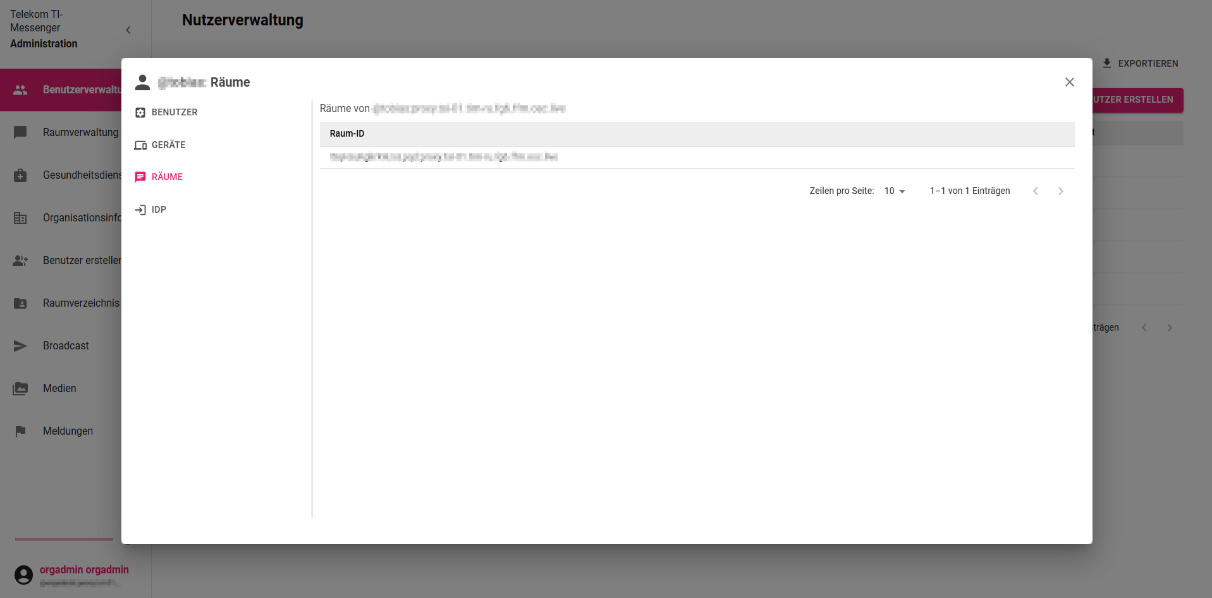
Unter [Räume] finden Sie alle Räume, in denen der jeweilige Nutzer Mitglied ist, mit Angabe der Raum-ID. Diese Liste dient Ihnen ausschließlich zur Ansicht.
IDP🔗
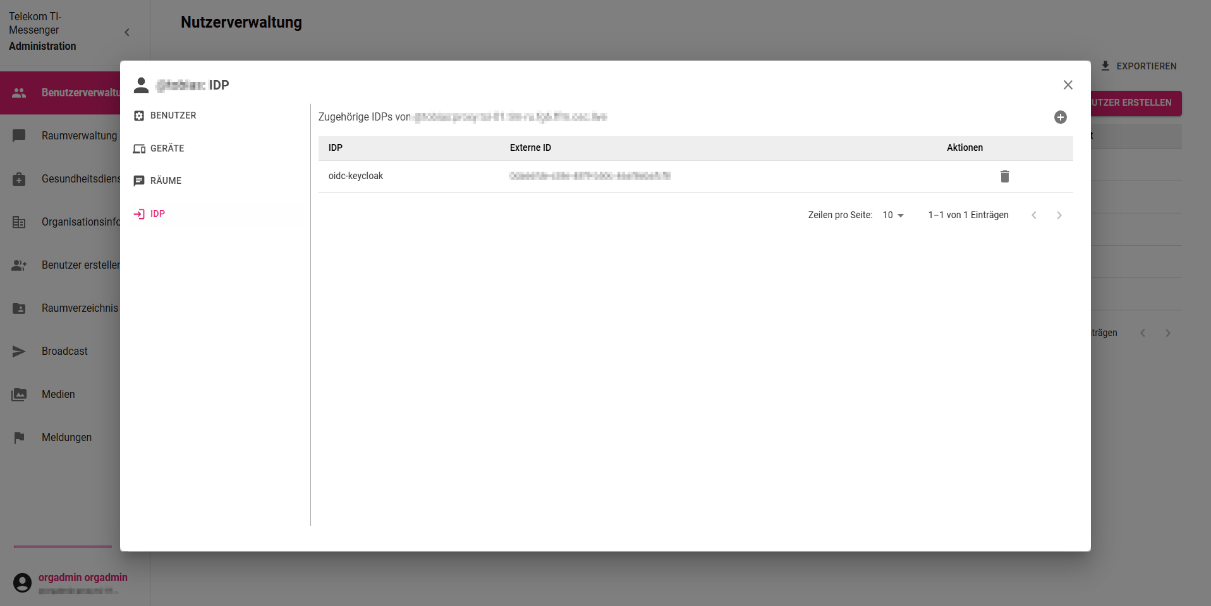
Ein Identity Provider (IDP) ermöglicht die zentrale Verwaltung von Nutzeridentitäten und Zugriffsrechten. Sie erhalten eine Übersicht zu den IDPs eines Benutzers.
-
Wenn Sie einen IDP eines Benutzers löschen möchten, klicken Sie auf das Mülleimer-Symbol in der Spalte Aktionen.
-
Möchten Sie einen neuen IDP hinzufügen, klicken Sie auf das Plus-Symbol.
Warning
Wenn Sie ein Benutzerkonto deaktivieren, erhält der Benutzer bei seinem nächsten Anmeldeversuch die Fehlermeldung "Passwort oder Benutzername falsch". Um ein deaktiviertes Konto wieder zu reaktivieren, müssen Sie zunächst ein neues Passwort festlegen und dieses dem Benutzer mitteilen. Der Benutzer muss dann den Erstanmeldevorgang erneut durchlaufen, wobei er seine unveränderte Benutzer-ID und das neue Initialpasswort eingibt.
Zusätzlich wird bei der Reaktivierung ein neuer Sicherheitsschlüssel generiert, da alle zuvor erstellten Sicherheitsschlüssel aufgrund der Kontodeaktivierung ihre Gültigkeit verlieren. Es ist wichtig zu beachten, dass ein Benutzer nach einer Kontodeaktivierung nicht mehr auf seine vorherigen Chats zugreifen kann.
Raumverwaltung🔗
In der Raumverwaltung finden Sie eine umfassende Übersicht über alle Chaträume, die auf Ihrem Homeserver erstellt wurden. Dieses Modul ermöglicht es Ihnen, wichtige Informationen zu jedem Raum einzusehen, einschließlich der Raum-ID, des Erstellers und der Anzahl der Mitglieder. Zudem haben Sie die Möglichkeit, gezielt nach Räumen zu suchen und diese nach verschiedenen Kriterien zu filtern, um eine effiziente Verwaltung zu gewährleisten.
Die Raumverwaltung umfasst außerdem verschiedene Funktionen wie das Einsehen der Mitglieder eines Raumes sowie die Option, Broadcast-Nachrichten an alle Mitglieder zu senden. So behalten Sie stets den Überblick über die Kommunikationsstrukturen innerhalb Ihrer Organisation und können gezielt auf die Bedürfnisse der Nutzer eingehen.
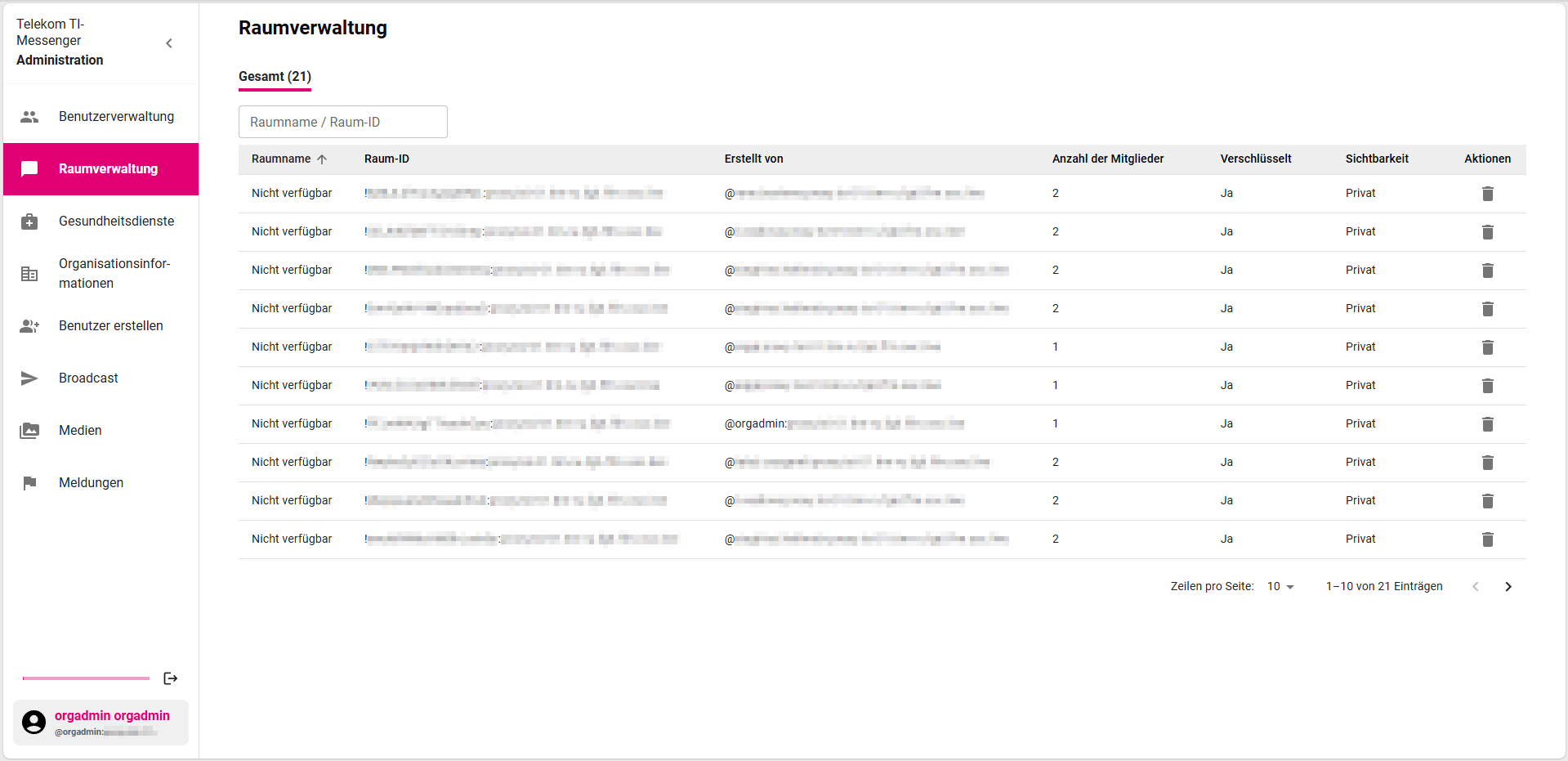
Unter [Raumverwaltung] finden Sie alle Chaträume, die auf Ihrem Homeserver angelegt sind oder waren. Die Liste enthält die folgenden Informationen:
-
Raumname: Der vom Ersteller festgelegte Name des Raumes. Handelt es sich um einen öffentlichen Raum, wird der Name hier angezeigt; handelt es sich aber um einen privaten Raum, wird der Raumname standardmäßig immer als "Nicht verfügbar" angezeigt;
-
Raum-ID: Die individuelle ID eines Raumes, aufgebaut als "![18-stellige Kombination von Klein- und Großbuchstaben]:[Homeserver-ID]";
-
Erstellt von: Der Endpunkt des Nutzers, der den entsprechenden Raum erstellt hat;
-
Anzahl der Mitglieder: Angabe der Mitgliederanzahl in einem Raum. Es werden nur die Mitglieder gezählt, die die Einladung, einem Raum beizutreten, angenommen haben. Ein Raum kann null Mitglieder haben, falls es sich um einen öffentlichen Raum handelt und alle Teilnehmer den Raum verlassen haben - bis zu einer Frist von sechs Monaten kann ein leerer öffentlicher Raum aber über das Raumverzeichnis wiedergefunden und betreten werden. Ein Raum kann maximal so viele Mitglieder haben, wie User auf dem Homeserver registriert sind;
-
Verschlüsselt: Anzeige über den Verschlüsselungsstatus eines Raumes. Alle Räume im TI-Messenger sind verschlüsselt;
-
Sichtbarkeit: Anzeige über den Sichtbarkeitsstatus eines Raumes. Alle Räume im TI-Messenger werden einem Org-Admin-User als "Privat" angezeigt.
-
Um einen Raum zu löschen, klicken Sie auf das Mülltonnensymbol in der Spalte Aktionen.
-
Die Liste ist standardmäßig alphabetisch absteigend nach Raumname sortiert, erkennbar an dem Pfeilsymbol. Mit einem Klick auf eine der grauhinterlegten Spaltenüberschriften sortieren Sie die Liste alpha-numerisch absteigend nach der entsprechenden Spalte. Mit einem zweiten Klick auf die jeweilige Spaltenüberschrift kehren Sie die Sortierung um.
-
Sie haben die Möglichkeit, über das Suchfeld [Raumname / Raum-ID] in der oberen linken Ecke nach einzelnen Räumen zu suchen. Sie können nicht nach Raum-Erstellern suchen.
-
Klicken Sie auf eine einzelne Zeile in der Tabelle, haben Sie Zugriff auf weitere Detailinformationen des jeweiligen Raumes. Sie haben beispielsweise einen Überblick über die Mitglieder des Raumes sowie die Möglichkeit Broadcast-Nachrichten zu verschicken. Weitere Informationen entnehmen Sie den nachfolgenden Unterabschnitten.
Mitglieder🔗
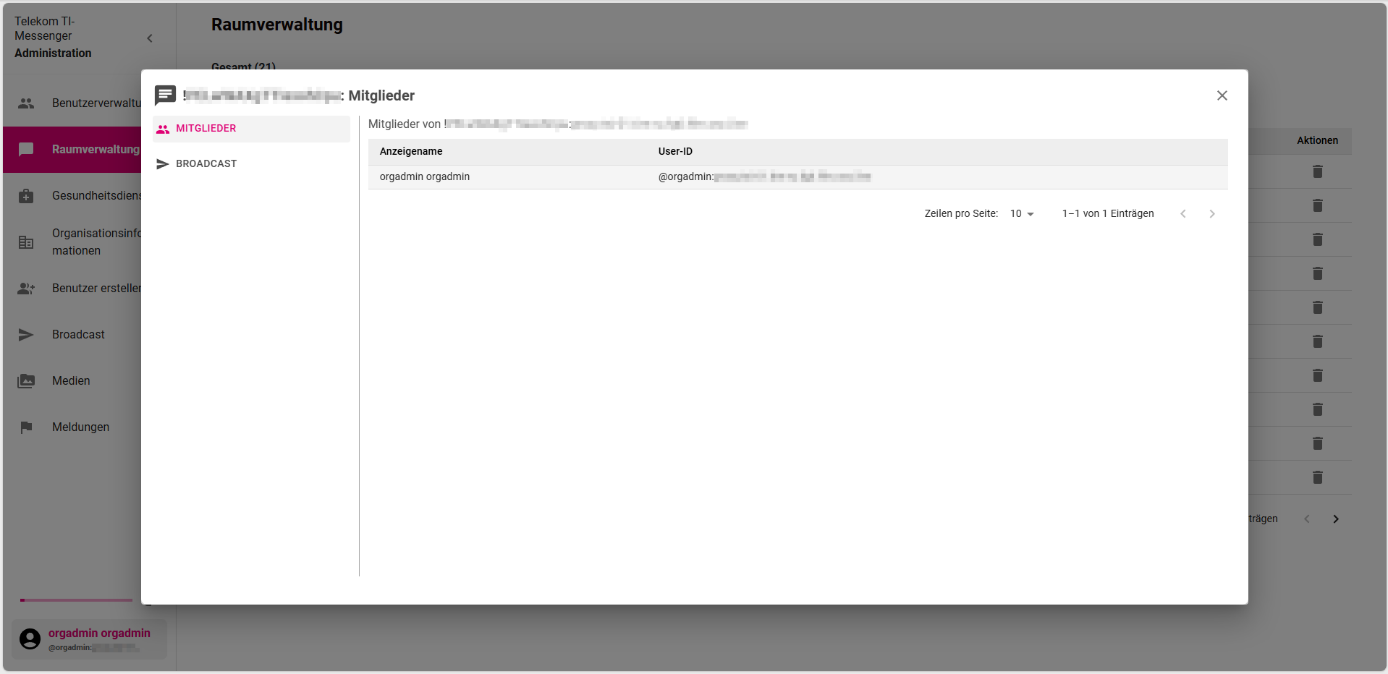
Unter [Mitglieder] finden Sie eine Übersicht darüber, welche Mitglieder sich in einem Raum befinden. Hier können Sie die Anzeigenamen und die TI-Messenger-IDs der Raummitglieder einsehen. Diese Liste dient Ihnen ausschließlich zur Ansicht.
Broadcast🔗
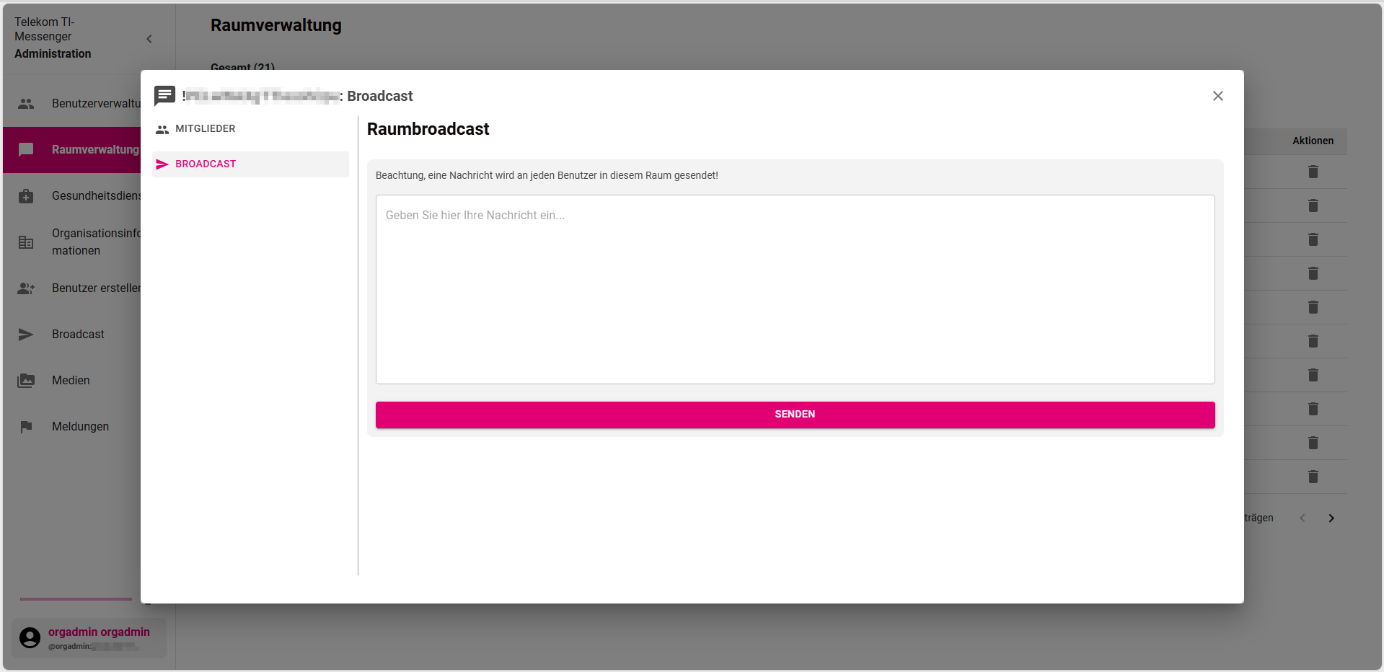
Der Reiter [Broadcast] bietet Ihnen die Möglichkeit, Broadcast-Nachrichten zu versenden und wichtige Informationen schnell und unkompliziert an alle Mitglieder eines Raumes zu übermitteln. Sie sorgen für eine einheitliche Informationsverteilung, ohne dass einzelne Nachrichten manuell versendet werden müssen, und verbessern so die Effizienz der internen Kommunikation.
-
Verfassen Sie eine Nachricht im Feld [Geben Sie hier Ihre Nachricht ein...].
-
Klicken Sie abschließend auf [Senden].
Nun wurde eine Nachricht an alle Mitglieder in dem ausgewählten Raum versendet.
Gesundheitsdienste🔗
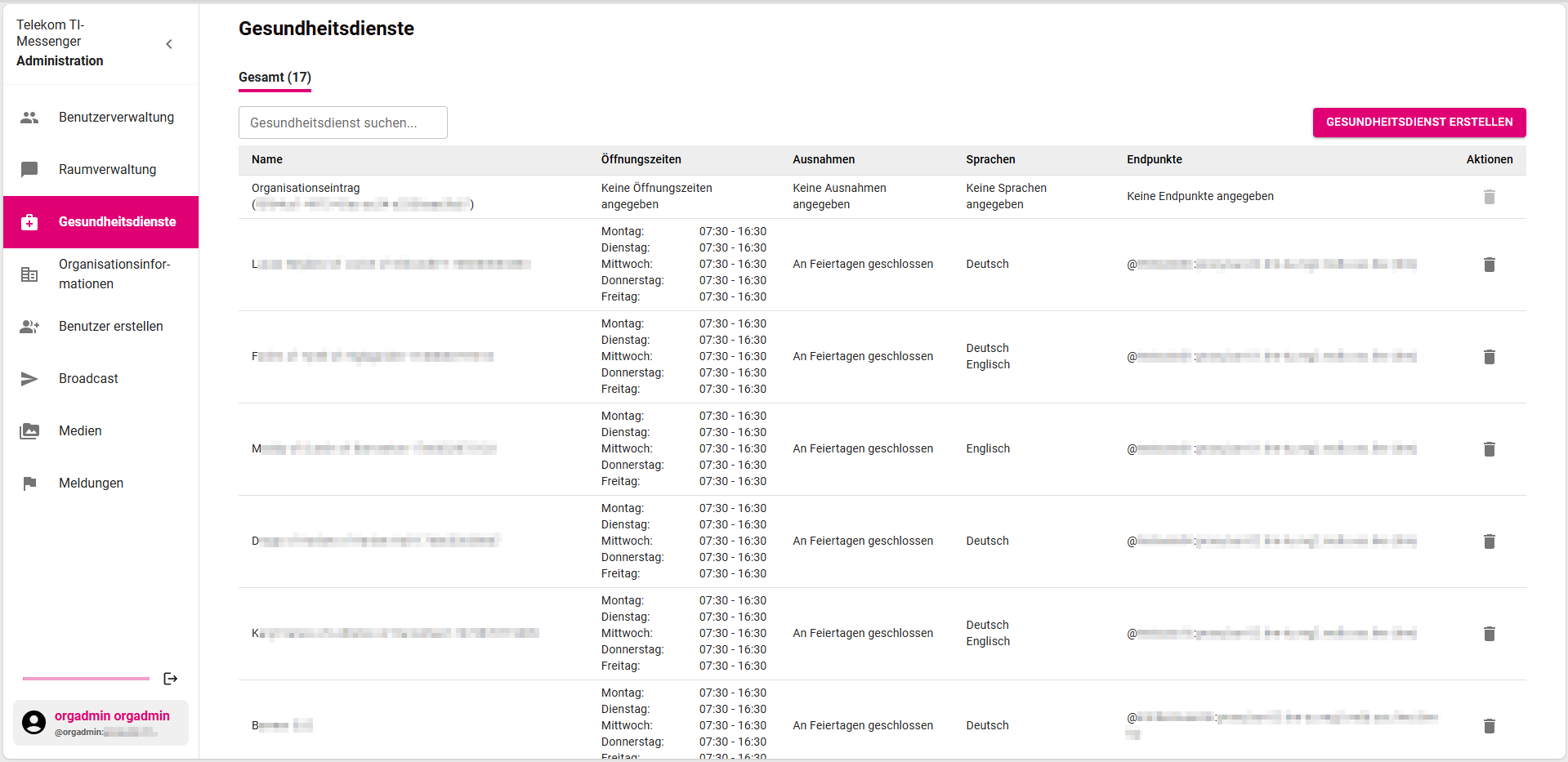
Im Folgenden erhalten Sie einen umfassenden Überblick über alle Gesundheitsdienste, die auf Ihrem Homeserver eingerichtet sind oder waren. Hier finden Sie wichtige Informationen zu jedem Dienst, darunter Name, Öffnungszeiten, Ausnahmen sowie die Sprachen, in denen der Dienst kommuniziert. Die Übersicht ermöglicht es Ihnen, Gesundheitsdienste effizient zu verwalten, indem Sie die spezifischen Details zu jedem Dienst einsehen und anpassen können.
Unter [Gesundheitsdienste] finden Sie alle Gesundheitsdienste, die auf Ihrem Homeserver angelegt sind oder waren. Die Liste enthält die folgenden Informationen:
-
Name: Name des Gesundheitsdienstes;
-
Öffnungszeiten: Öffnungszeiten des Gesundheitsdienstes. Wird ein Wochentag hier nicht aufgelistet, hat der Gesundheitsdienst an diesem Tag durchgängig geschlossen;
-
Ausnahmen: Freitext-Angabe über Ausnahmen von den Öffnungszeiten, z. B. über Mittagspausen oder Feiertagsregelungen;
-
Sprachen: Die von einem Gesundheitsdienst in der Kommunikation verwendeten Sprachen;
-
Matrix-ID: ID der Benutzer, die als Endpoint für den Gesundheitsdienst zugeordnet wurden, in der Form
@[User-ID]:[Homeserver]; -
Aktionen: Möglichkeit zum Löschen eines Gesundheitsdienstes. Klicken Sie dafür auf das Mülleimersymbol.
-
Sie haben die Möglichkeit, über das Suchfeld [Gesundheitsdienst suchen...] in der oberen linken Ecke nach einzelnen Gesundheitsdiensten zu suchen. Sie können nur nach Gesundheitsdienst-Namen, nicht nach konkreten Endpunkten suchen.
-
Über den Button [Gesundheitsdienst erstellen] können Sie einen neuen Gesundheitsdienst anlegen. Eine detaillierte Anleitung dazu finden Sie unter Gesundheitsdienst erstellen.
-
Klicken Sie auf eine einzelne Zeile in der Tabelle, haben Sie Zugriff auf weitere Detailinformationen über den jeweiligen Gesundheitsdienst. Es öffnet sich ein zusätzliches Fenster mit weiteren Optionen. Diese werden in den nachfolgenden Unterabschnitten erläutert.
Allgemein🔗
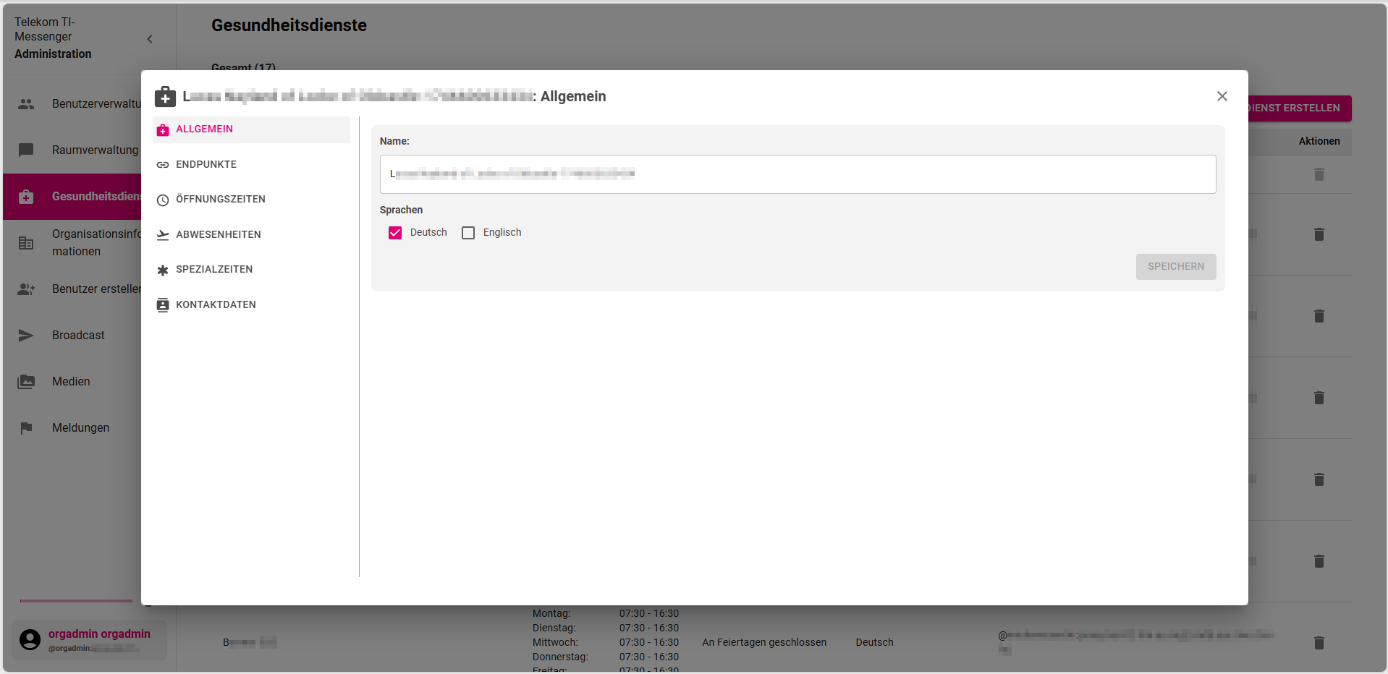
Im Reiter [Allgemein] können der Name und die Sprachen für Ihren Gesundheitsdienst festgelegt werden.
-
Im Feld [Text] können Sie einen Namen für den Gesundheitsdienst festlegen bzw. ändern.
-
Im Bereich Sprachen haben Sie die Möglichkeiten, Checkboxen für Deutsch und Englisch auszuwählen. Wählen Sie die Sprachen aus, in denen Ihr Gesundheitsdienst kommuniziert.
-
Falls Sie Änderungen vorgenommen haben, drücken Sie abschließend auf [Speichern].
Endpunkte🔗
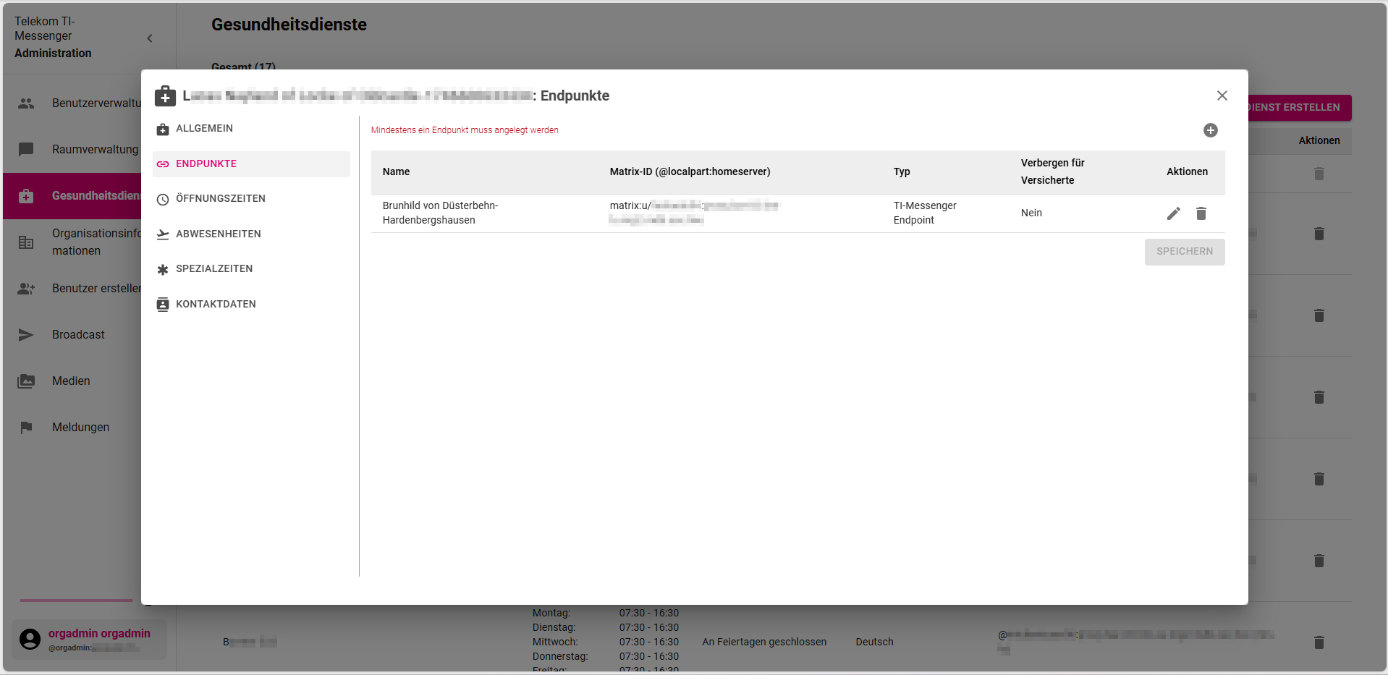
Im Reiter [Endpunkte] können Sie den Namen, die Matrix-ID, den Typ des Endpunktes und dessen Sichtbarkeit für Versicherte einsehen. Außerdem können Sie Endpunkte verwalten, indem Sie diese löschen.
-
In der Spalte Aktionen können Sie einen Endpunkt durch das Klicken auf das Mülleimersymbol löschen.
-
Wenn Sie den Endpunkt nachträglich bearbeiten wollen, klicken Sie auf das Stift-Symbol links neben dem Mülleimer.
-
Falls Sie Änderungen vorgenommen haben, drücken Sie abschließend auf [Speichern].
Öffnungszeiten🔗
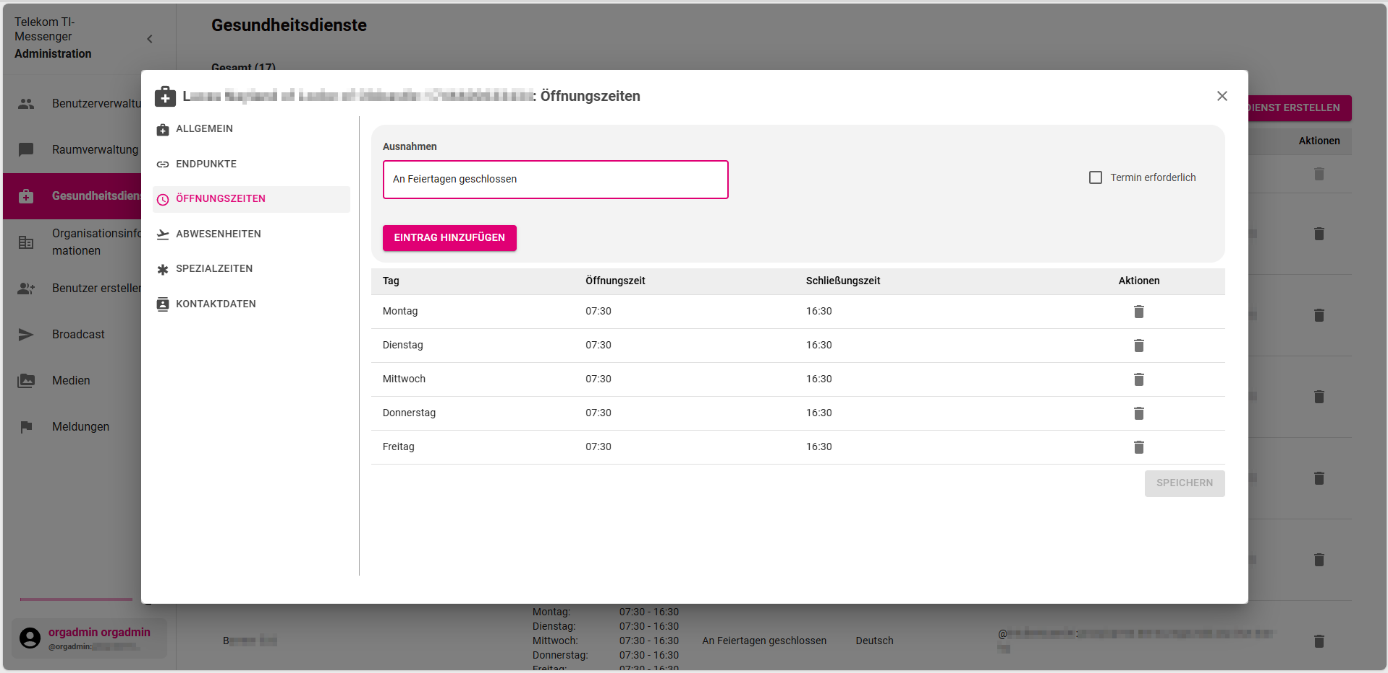
Im Reiter [Öffnungszeiten] können die Öffnungszeiten des Gesundheitsdienstes angepasst werden sowie Ausnahmen festgelegt werden.
-
Im Feld [Ausnahmen] können Ausnahmen für Öffnungszeiten des Gesundheitsdienstes im Freitext hinterlegt werden.
-
Wenn ein Termin für diesen Gesundheitsdienst erforderlich ist, können Sie dies über die Checkbox auswählen.
-
Wenn Sie einen Eintrag zu den Öffnungszeiten hinzufügen möchten, können Sie dies über den Button [Eintrag hinzufügen] machen.
-
Falls Sie Änderungen vorgenommen haben, drücken Sie abschließend auf [Speichern].
Abwesenheiten🔗
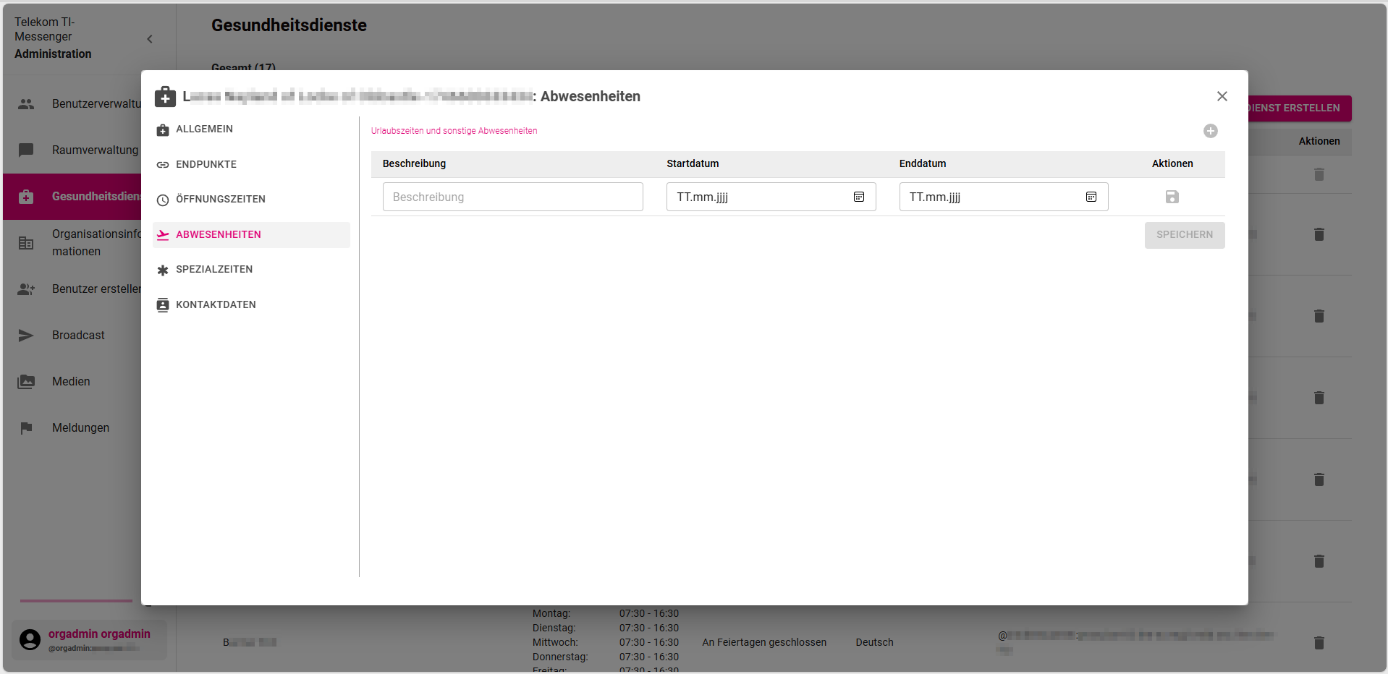
Im Reiter [Abwesenheiten] können Zeiten eingestellt werden, in denen der Gesundheitsdienst nicht erreichbar ist. Dabei kann eine Beschreibung sowie ein Start- und Enddatum festgelegt werden.
-
Im Feld [Beschreibung] können Sie eine Beschreibung für Ihre Abwesenheiten anlegen.
-
Hier müssen Sie ein Startdatum für Ihre Abwesenheit festlegen.
-
Hier müssen Sie ein Enddatum für Ihre Abwesenheit festlegen.
-
Wenn Sie eine Abwesenheit angelegt haben, klicken Sie auf das Disketten-Symbol.
-
Um eine weitere Abwesenheit hinzuzufügen, klicken Sie auf das Plus-Symbol und führen Schritte 1 bis 4 erneut mit Bezug auf die neue Abwesenheit aus.
-
Abschließend klicken Sie auf [Speichern].
Spezialzeiten🔗
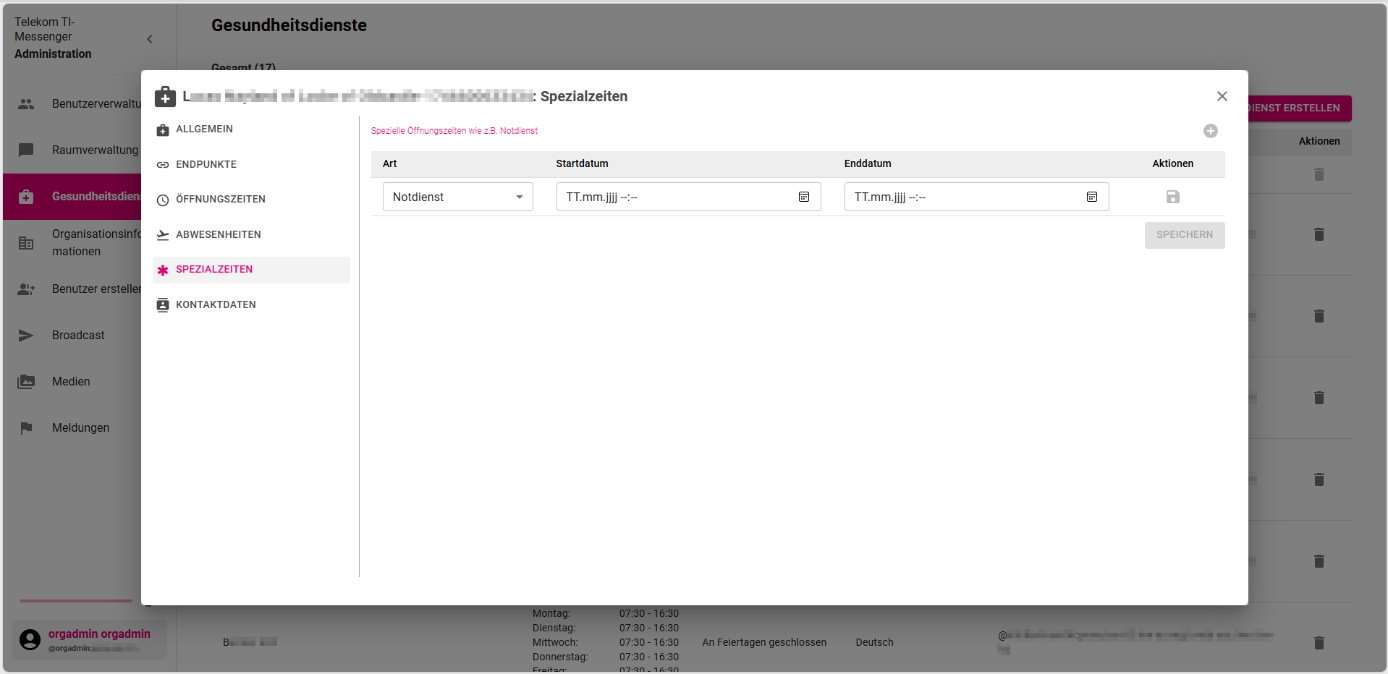
Im Reiter [Spezialzeiten] können Sie spezielle Öffnungszeiten wie z. B. Notdienste für den Gesundheitsdienst hinterlegen. Dabei kann eine Art, ein Start- und Enddatum festgelegt werden.
-
Im Feld [Art] können Sie in einem Menü den Grund der speziellen bzw. abweichenden Öffnungszeit auswählen.
-
Setzen Sie ein Startdatum für Ihre Spezialzeit.
-
Setzen Sie ein Enddatum für Ihre Spezialzeit.
-
Wenn Sie eine Spezialzeit angelegt haben, klicken Sie auf das Disketten-Symbol.
-
Um eine weitere Spezialzeit hinzuzufügen, klicken Sie auf das Plus-Symbol und führen Schritte 1 bis 4 erneut mit Bezug auf die neue Spezialzeit aus.
-
Abschließend klicken Sie auf [Speichern].
Kontaktdaten🔗
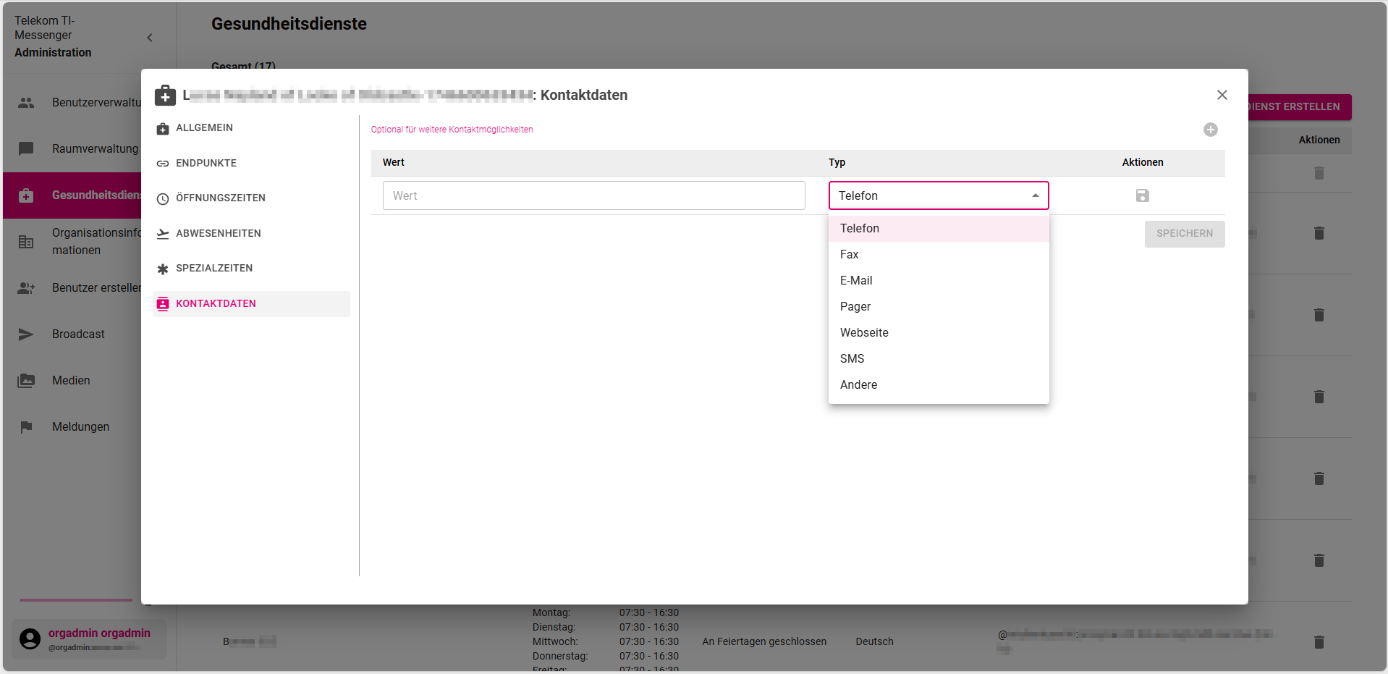
Im Reiter [Kontaktdaten] können optional weitere Kontaktmöglichkeiten für diesen Gesundheitsdienst hinterlegt werden.
-
Im Feld [Wert] geben Sie die Daten entsprechend des gewählten Typs ein.
-
Im Feld [Typ] wählen Sie zwischen mehreren Optionen, welche Art von Kontaktdaten Sie für Ihren Gesundheitsdienst hinterlegen möchten.
-
Wenn Sie Kontaktdaten angelegt haben, klicken Sie auf das Disketten-Symbol zum Zwischenspeichern.
-
Um weitere Kontaktdaten hinzuzufügen, klicken Sie auf das Plus-Symbol und führen Schritte 1 bis 3 erneut mit Bezug auf die neuen Kontaktdaten aus.
-
Abschließend klicken Sie auf [Speichern].
Gesundheitsdienst erstellen🔗
In diesem Abschnitt erfahren Sie, wie Sie einen neuen Gesundheitsdienst selbst anlegen können und was dabei zu beachten ist. Diese Funktion ermöglicht es Ihnen, Gesundheitsdienste für Benutzer zu erstellen, wodurch die Kommunikation und Informationsvermittlung schneller und effizienter gestaltet wird.
- Um einen neuen Gesundheitsdienst anzulegen, klicken Sie auf den Button [Gesundheitsdienste erstellen].
Die folgenden Unterabschnitte bieten Ihnen eine detaillierte Anleitung zur Erstellung eines Gesundheitsdienstes.
Allgemeine Informationen🔗
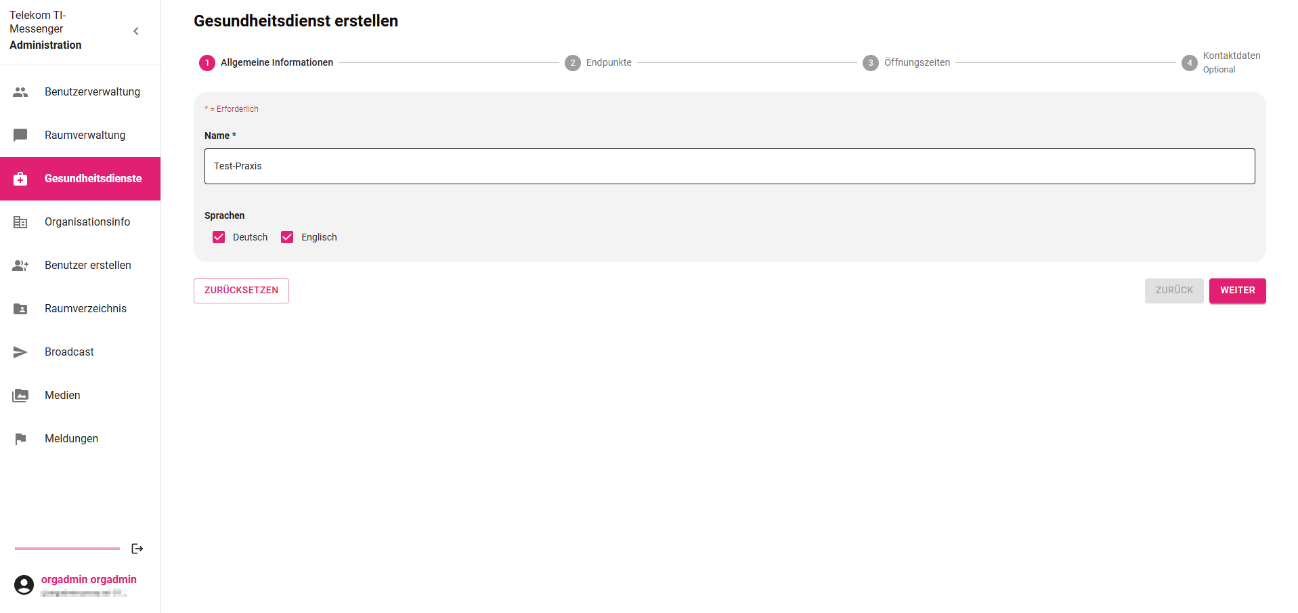
Beim Anlegen eines neuen Gesundheitsdienstes müssen Sie im ersten Schritt allgemeine Informationen eintragen.
-
Geben Sie im Textfeld [Name] einen Namen für den Gesundheitsdienst an.
-
Wählen Sie dann aus, welche Sprachen in diesem Gesundheitsdienst gesprochen werden. Klicken Sie dafür die entsprechenden Checkboxen an.
-
Wenn Sie alles eingetragen haben, klicken Sie auf den Button [Weiter].
-
Falls Sie zum vorhergehenden Reiter zurückkehren möchten, klicken Sie auf [Zurück].
Anschließend werden Sie aufgefordert, Endpunkte für Ihren Gesundheitsdienst einzugeben.
Endpunkte🔗
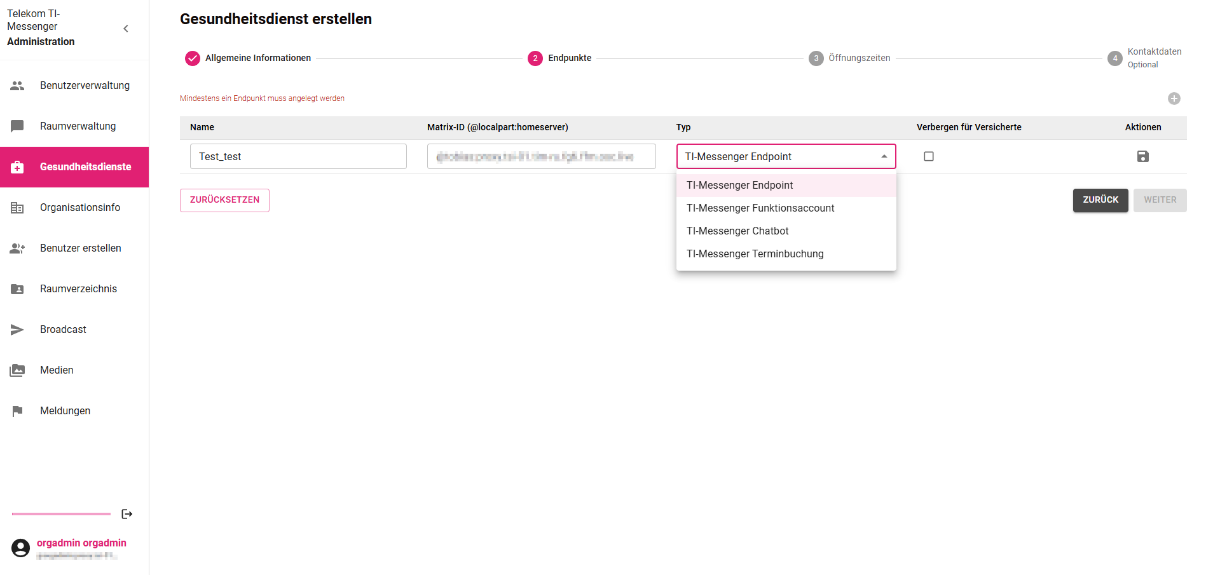
Im nächsten Schritt müssen Sie mindestens einen Endpunkt eintragen, um den Dienst erstellen zu können.
-
Tragen Sie im Feld Matrix-ID die Matrix-ID des TI-Messenger-Profils ein, über die der neue Gesundheitsdienst erreichbar sein soll.
-
Anschließend wählen Sie aus, um welchen Typ es sich bei dem Endpunkt handelt.
-
Falls der Endpunkt für die Versicherten verborgen werden soll, klicken Sie die Checkbox an.
-
Nach Eintragung aller Daten klicken Sie auf das Disketten-Symbol, um Ihre Daten abzuspeichern.
-
Wenn Sie alles eingetragen haben, klicken Sie auf den Button [Weiter].
-
Sie können optional weitere Endpunkte für Ihren Gesundheitsdienst anlegen, indem Sie auf das Plus-Symbol klicken. Das Vorgehen bleibt für jeden weiteren Endpunkt das gleiche wie oben beschrieben.
-
Wenn Sie zum vorhergehenden Reiter zurückkehren möchten, klicken Sie auf den Button [Zurück].
Anschließend werden Sie zum Anlegen der Öffnungszeiten weitergeleitet.
Öffnungszeiten🔗
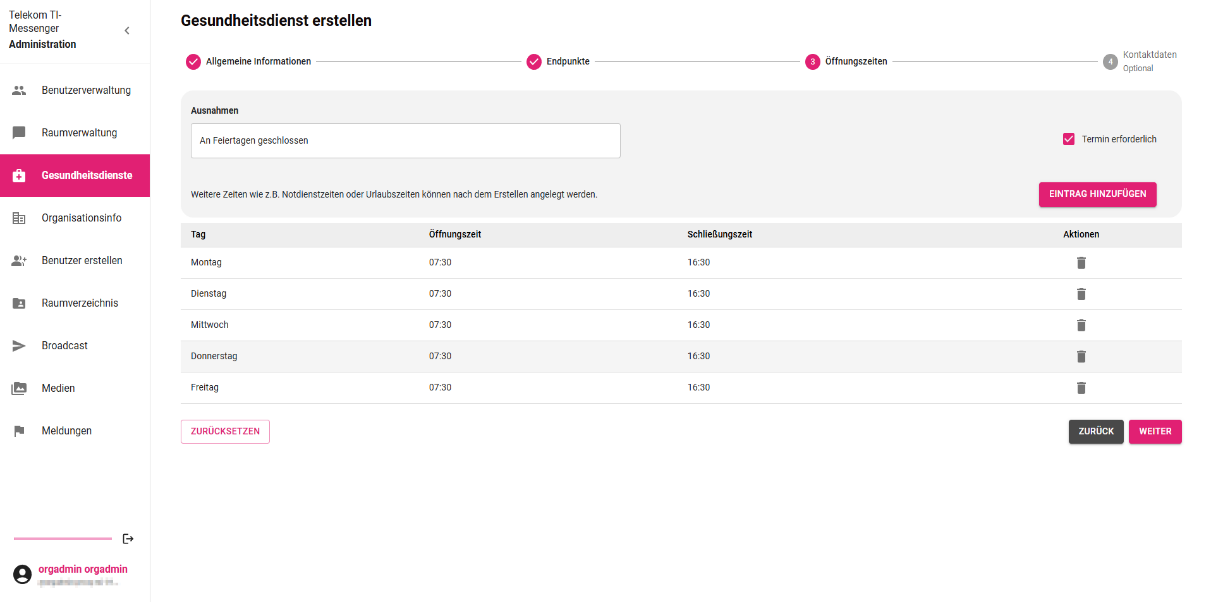
In diesem Abschnitt erfahren Sie, wie Sie die Öffnungszeiten des Gesundheitsdienstes festlegen. Dadurch erhalten die Nutzer Informationen zur Erreichbarkeit des Dienstes.
-
Im Feld Ausnahmen können Sie für den Gesundheitsdienst im Freitext angeben, an welchen Tagen die regulären Öffnungszeiten nicht zutreffen (bspw. an Feiertagen).
-
Durch Anklicken der Checkbox legen Sie fest, ob es für diesen Gesundheitsdienst erforderlich ist, einen Termin auszumachen.
-
Durch Klicken des Buttons [Eintrag hinzufügen] fügen Sie für einzelne Tage Ihre Öffnungszeiten hinzu.
-
Wenn die Öffnungszeiten für einen Wochentag geändert werden sollen, klicken sie auf das Mülltonnen-Symbol und löschen diesen Tag heraus. Anschließend fügen Sie durch Klicken des Buttons [Eintrag hinzufügen] für diesen Wochentag neue Öffnungszeiten hinzu.
-
Wenn Sie alles eingetragen haben, klicken Sie auf den Button [Weiter].
-
Wenn Sie zum vorhergehenden Reiter zurückkehren möchten, klicken Sie auf den Button [Zurück].
Anschließend werden Sie zum letzten Schritt weitergeleitet.
Kontaktdaten🔗
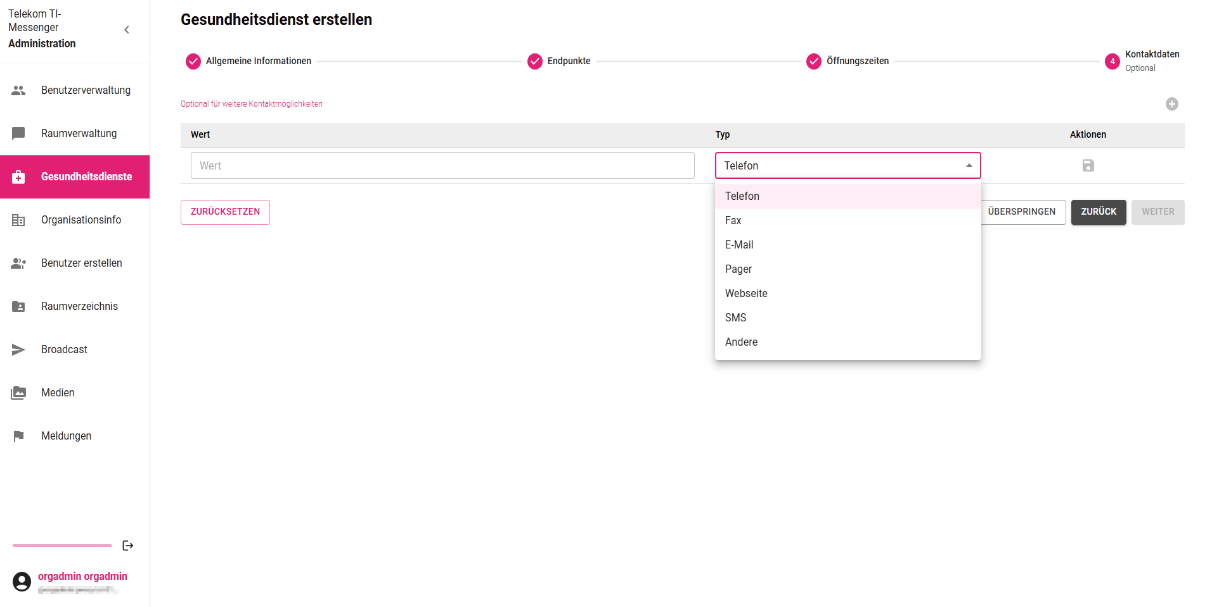
Sie können in diesem Reiter optional Kontaktdaten für den Gesundheitsdienst hinterlegen, um so die Erreichbarkeit und Kommunikation zu stärken.
-
Falls Sie keine Kontaktdaten hinterlegen möchten, klicken Sie auf den Button [Überspringen].
-
Falls Sie Kontaktdaten hinterlegen möchten, wählen Sie unter Typ die Art der Kontaktdaten aus.
-
Anschließend tragen Sie im Feld [Wert] die entsprechenden Kontaktdaten ein.
-
Um die Eingabe zu speichern, klicken Sie auf das Disketten-Symbol.
-
Wenn Sie alles eingetragen haben, klicken Sie auf den Button [Weiter].
-
Zusätzlich können Sie weitere Kontaktdaten für Ihren Gesundheitsdienst hinterlegen. Klicken Sie dafür auf das Plussymbol, um eine weitere Kontaktmöglichkeit hinzuzufügen. Dieser Vorgang gestaltet sich für jede weitere Kontaktoption wie oben beschrieben.
-
Wenn Sie zum vorhergehenden Reiter zurückkehren möchten, klicken Sie auf den Button [Zurück].
Abschließend werden Ihnen alle zuvor eingegebenen Daten in einer Übersicht angezeigt.
Zusammenfassung🔗
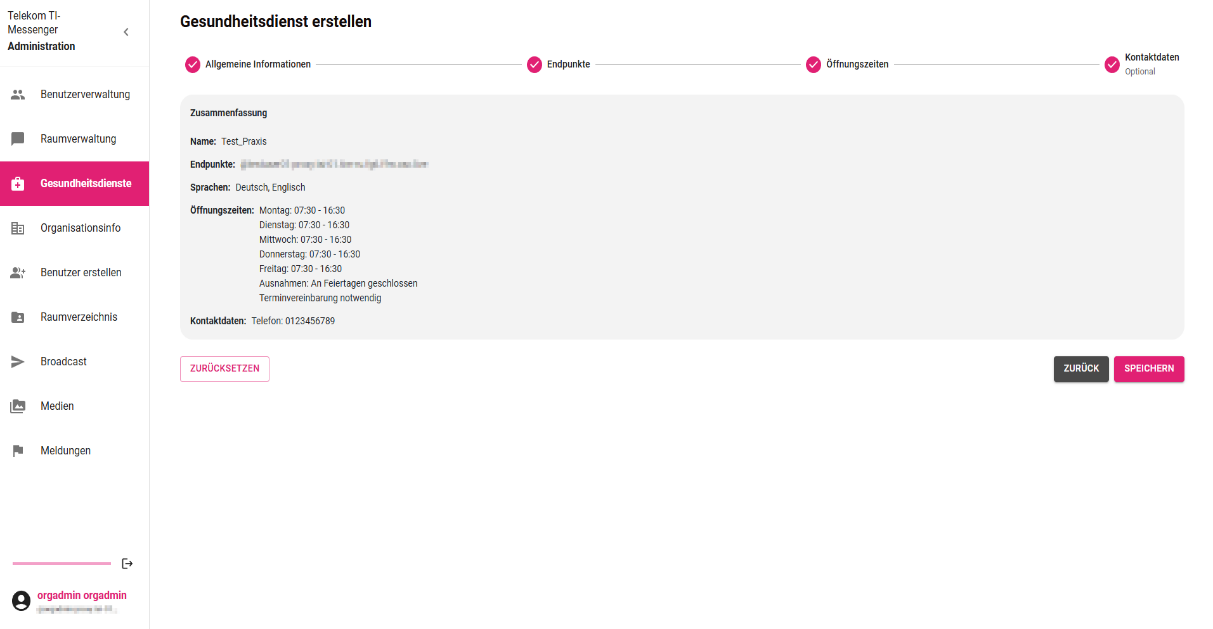
Am Ende des Prozesses erhalten Sie abschließend die Möglichkeit, alle zuvor eingegebenen Daten des Gesundheitsdienstes zu überprüfen, bevor Sie ihn final anlegen.
-
Sollten Ihnen Unstimmigkeiten in Ihren Angaben auffallen, können Sie über den Button [Zurück] zum jeweiligen Reiter navigieren und die erforderlichen Korrekturen vornehmen.
-
Falls Sie sich entscheiden, den Gesundheitsdienst nicht zu erstellen, klicken Sie auf den Button [Zurücksetzen].
-
Nachdem Sie alle eingegebenen Daten überprüft haben, klicken Sie abschließend auf [Speichern]. Sie haben erfolgreich einen neuen Gesundheitsdienst angelegt.
Organisationsinformationen🔗
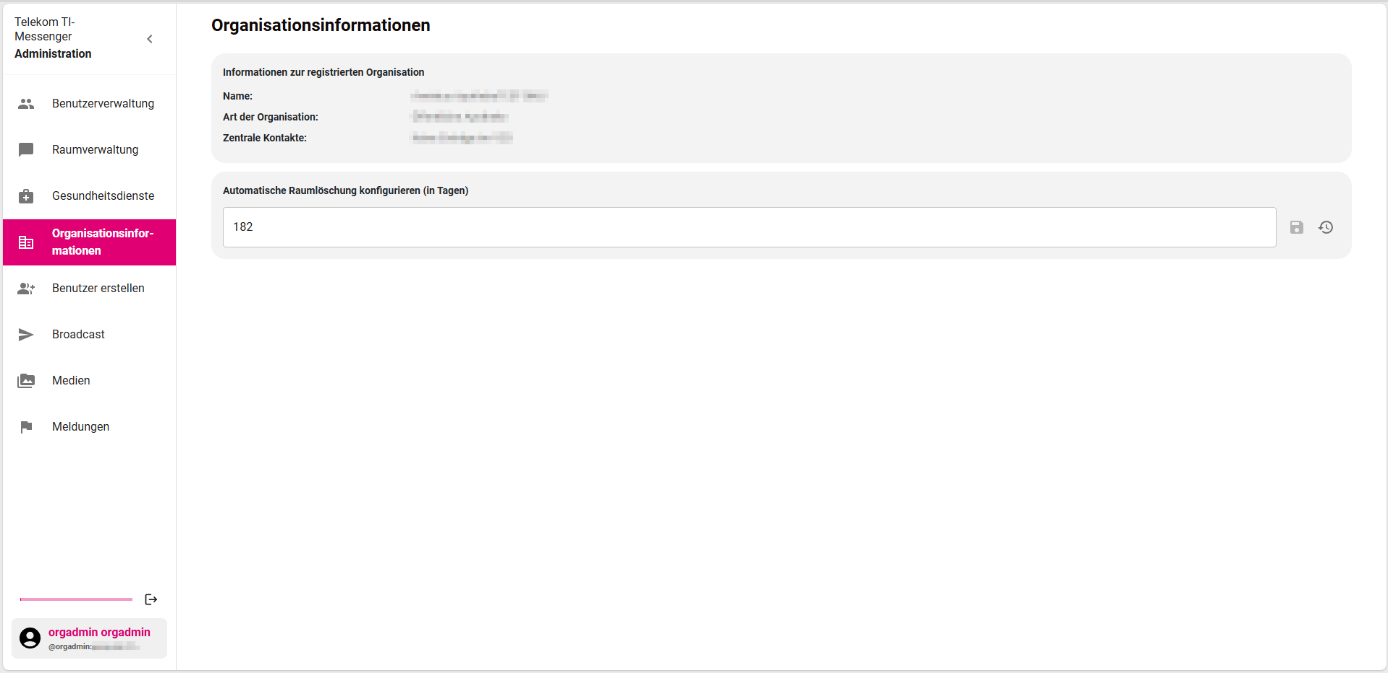
In diesem Reiter erhalten Sie Informationen über Ihre Organisation, die von der gematik bereitgestellt werden. Diese Informationen werden automatisch abgerufen, nachdem Sie sich beim Registrierungsdienst authentifiziert haben.
Bitte beachten Sie, dass dieser Bereich lediglich zur Anzeige der Informationen dient. Änderungen an diesen Daten sind nicht möglich.
-
Unter [Organisationsinfo] können Sie die Informationen Ihrer registrierten Organisation von der gematik einsehen.
-
Um den Zeitraum, nach dem ein Raum im TI-Messenger Ihrer Organisation automatisch gelöscht wird, anzupassen, tragen Sie die gewünschte Anzahl von Tagen ein und klicken Sie auf das Disketten-Symbol, um die Angabe zu speichern. Standardmäßig erfolgt die automatische Raumlöschung nach einem halben Jahr.
Benutzer erstellen🔗
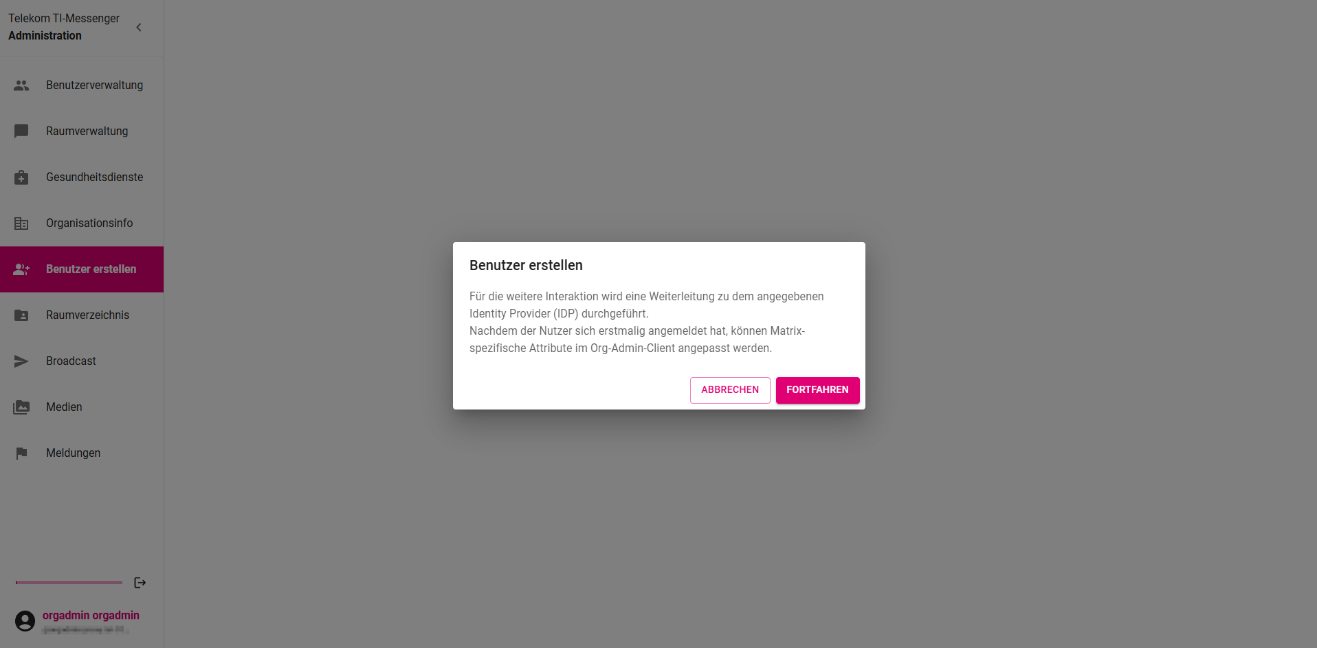
Im Folgenden erfahren Sie, wie Sie neue Benutzer erstellen können. Es ist wichtig zu beachten, dass die Benutzer nicht direkt im Org-Admin angelegt werden. Um einen neuen Benutzer zu erstellen, klicken Sie auf den Reiter [Benutzer erstellen]. Ein Dialogfenster öffnet sich, in dem Sie darauf hingewiesen werden, dass Sie für alle weiteren Schritte zu dem angegebenen IDP weitergeleitet werden.
Bitte beachten Sie, dass Sie den Bereich des Org-Admin verlassen müssen, um die erforderlichen Schritte zur Benutzererstellung durchzuführen. Die genauen Anweisungen finden Sie in den folgenden Abschnitten.
-
Unter [Benutzer erstellen] können Sie neue Nutzer anlegen.
-
Wenn Sie dies machen möchten, klicken Sie auf den Button [Fortfahren]. Der Button dient als Absprung zu KeyCloak. Mehr Informationen zu KeyCloak finden Sie unter Absprung: KeyCloak.
-
Wenn Sie den Vorgang abbrechen möchten, klicken Sie auf [Abbrechen].
Broadcast🔗
Broadcast-Nachrichten ermöglichen es Ihnen, wichtige Informationen schnell und effizient an eine Vielzahl von Empfängern zu übermitteln, ohne dass individuelle Nachrichten verfasst und gesendet werden müssen.
Durch die Nutzung von Broadcast-Nachrichten können Administratoren und Benutzer sicherstellen, dass alle Mitglieder eines Raums zur gleichen Zeit relevante Updates, Ankündigungen oder wichtige Informationen mitgeteilt bekommen. Diese Funktion verbessert die Kommunikationsstruktur und erhöht die Reaktionsfähigkeit innerhalb Ihrer Organisation, indem sie eine konsistente und koordinierte Informationsverteilung gewährleistet.
-
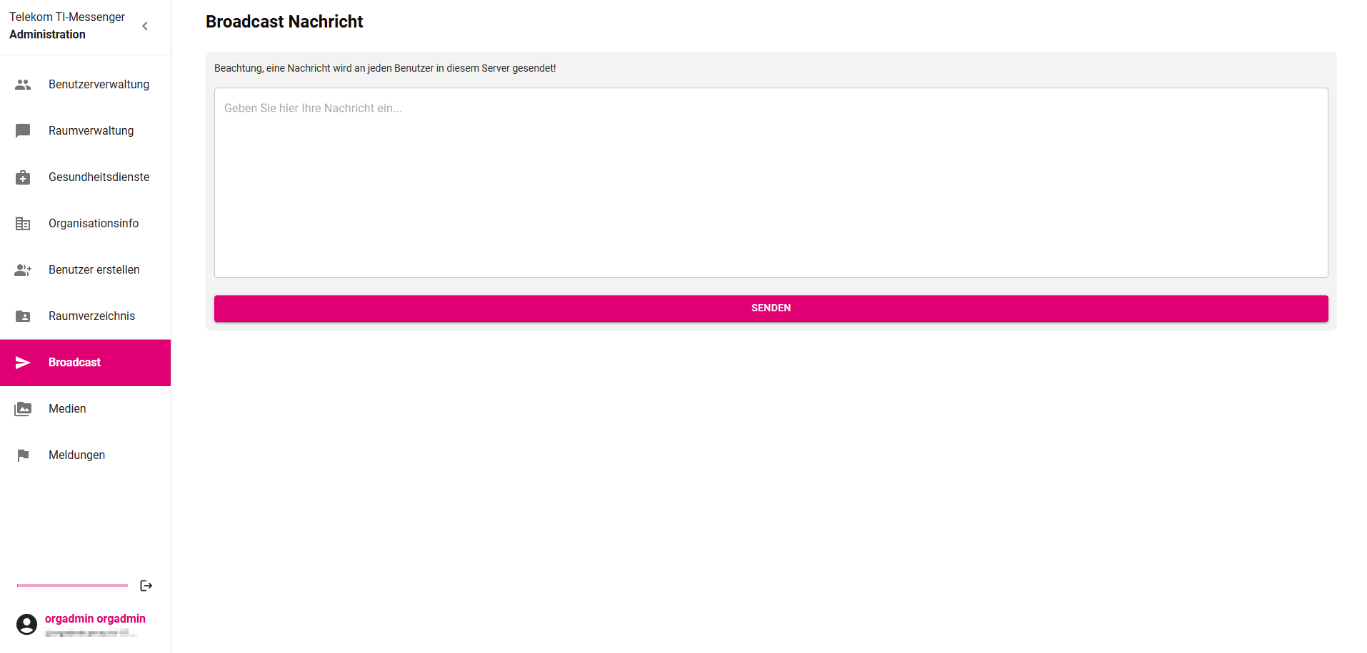
Unter [Broadcast] haben Sie die Möglichkeit, eine Nachricht an alle Nutzer auf Ihrem Homeserver zu senden.
-
Um eine Broadcast-Nachricht zu versenden, verfassen Sie eine Nachricht im Feld [Geben Sie hier Ihre Nachricht ein...].
-
Klicken Sie anschließend auf [Senden]. Die Nachricht wird bei den Benutzern im Raum "Server Notices" angezeigt.
Warning
Ihre Nachricht wird sofort an alle Nutzer auf Ihrem Homeserver gesendet. Es erfolgt keine zusätzliche Sicherheitsabfrage.
Medien🔗
Im Folgenden erhalten Sie umfassende Informationen zu den Medien, die von Nutzern auf Ihrem Homeserver versendet wurden. Sie erfahren, wie Sie die Medien nach Benutzer-ID, Anzeigename, Medienanzahl und Mediengröße einsehen können.
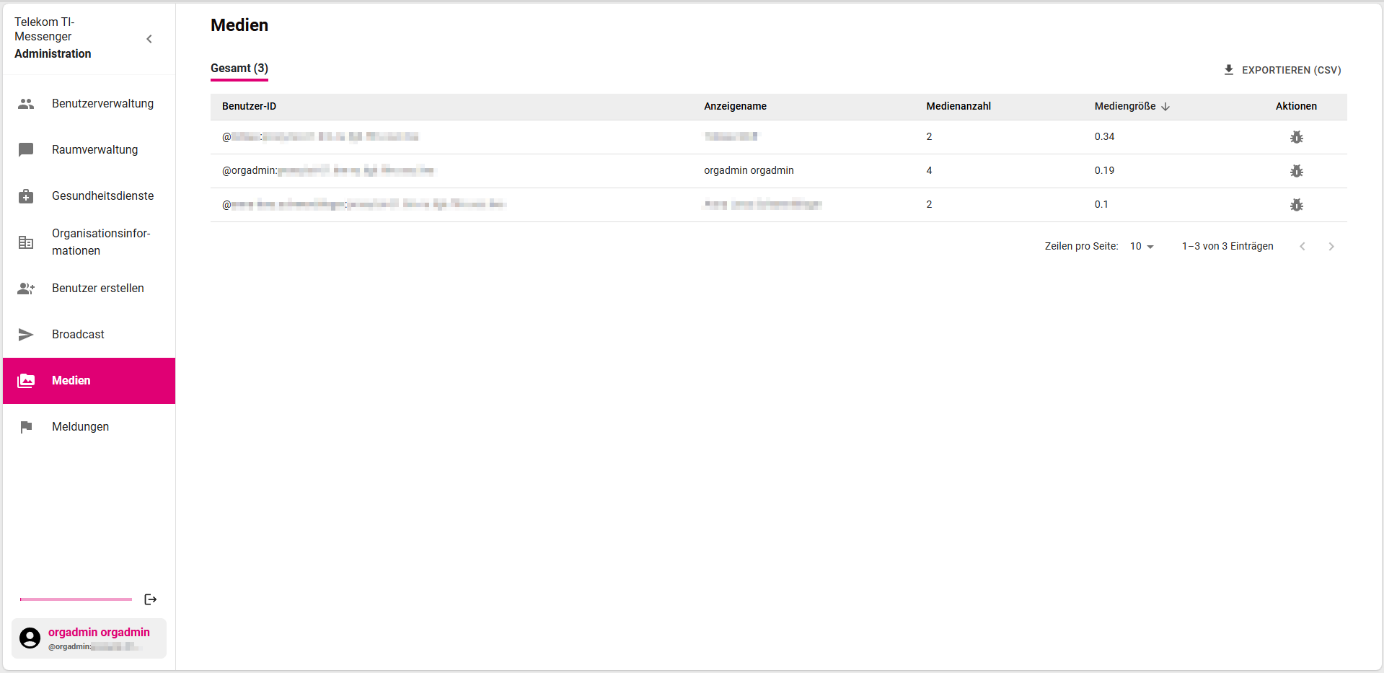
Die Übersicht bietet Ihnen wichtige Informationen zu den Medien eines Nutzers und ist folgendermaßen strukturiert:
-
Benutzer-ID: Endpunkt des Nutzers in der Form
@[User-ID]:[Homeserver]; -
Anzeigename: Der aktuelle Anzeigename des Nutzers;
-
Medienanzahl: Die Anzahl der vom Nutzer versandten Medien;
-
Mediengröße: Die gesamte Dateigröße aller versandten Medien des Nutzer in GB;
-
Aktionen: Möglichkeit, alle Dateien des Nutzers unter Quarantäne zu setzen.
Note
Die Aktion "Unter Quarantäne stellen" ist im TI-Messenger nicht anwendbar, da es sich um verschlüsselte Chats handelt, auf die der Org-Admin keinen Zugriff hat.
-
Die Liste ist standardmäßig nach absteigender Mediengröße sortiert, erkennbar an dem Pfeilsymbol. Mit einem Klick auf eine der grauhinterlegten Spaltenüberschriften sortieren Sie die Liste alpha-numerisch absteigend nach der entsprechenden Spalte. Mit einem zweiten Klick auf die jeweilige Spaltenüberschrift kehren Sie die Sortierung um.
-
Zusätzlich können Sie über die Funktion [Exportieren (
CSV)] eine vollständige Liste der Medien imCSV-Dateiformat herunterladen. -
Durch einen Klick auf eine einzelne Zeile in der Liste erhalten Sie Detailinformationen zu den hochgeladenen Medien eines spezifischen Nutzers. Wie diese aussieht und welche Informationen Sie dort einsehen können, wird nachfolgend beschrieben.
In diesem Abschnitt wird Ihnen eine Übersicht über alle Medien angezeigt, die einem bestimmten Nutzer zugeordnet sind. Diese klare Zuordnung ermöglicht es Ihnen, gezielt auf bestimmte Medien zu reagieren, insbesondere im Falle von Sicherheitsvorfällen.
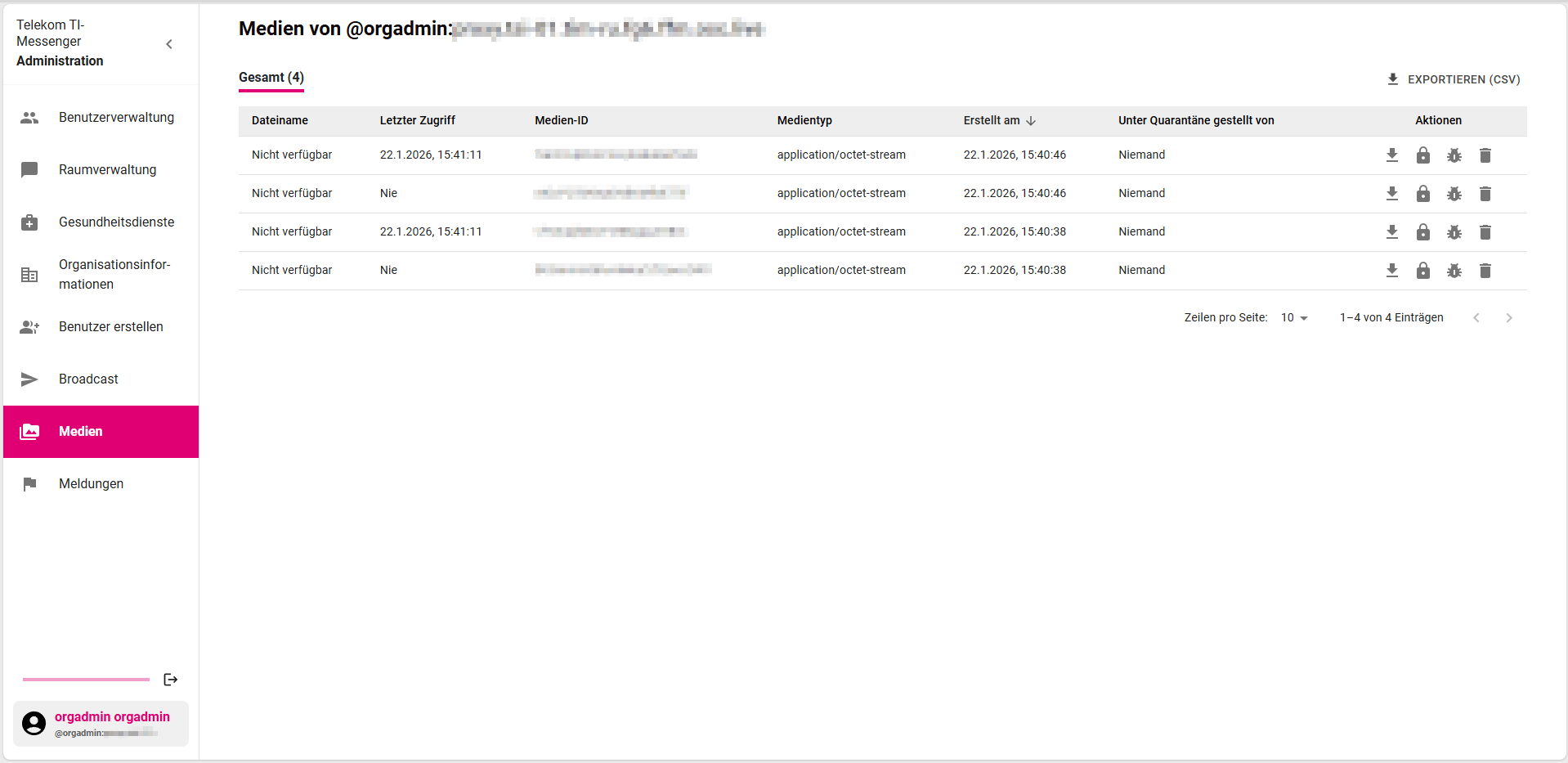
Die Liste zu den individuellen Medien der Nutzer enthält folgende Informationen:
-
Dateiname: Der Name der Datei;
-
Letzter Zugriff: Datum und Uhrzeit des letzten Zugriffs auf die Datei, z. B. beim Anzeigen von Bildern oder Herunterladen von Dokumenten (ggf. "Nie");
-
Medien-ID: Eine 24-stellige Kombination aus Klein- und Großbuchstaben, die eindeutig ein Medium bezeichnet;
-
Medientyp: Der Dateityp und das Format des einzelnen Mediums;
-
Erstellt am: Das ursprüngliche Hochlade- oder Versanddatum des Mediums;
-
Unter Quarantäne gestellt von: Endpunkt des Nutzers in der Rolle des Org-Admins, der das Medium unter Quarantäne gestellt hat;
-
Aktionen: Sie haben die folgenden Handlungsmöglichkeiten:
-
Datei herunterladen: (im angegebenen Dateiformat);
-
Schützen: Eine geschützte Datei kann von einem anderen User in der Rolle Org-Admin nicht mehr unter Quarantäne gestellt werden;
-
Unter Quarantäne stellen: Der Zugriff auf die Datei wird gesperrt;
-
Datei löschen: Diese Aktion ist im TI-Messenger nicht anwendbar, da es sich um verschlüsselte Chats handelt, auf die der Org-Admin keinen Zugriff hat.
-
Note
Die Aktion "Unter Quarantäne stellen" ist im TI-Messenger nicht anwendbar, da es sich um verschlüsselte Chats handelt, auf die der Org-Admin keinen Zugriff hat.
Meldungen🔗
Meldungen werden von Mitgliedern eines Chats abgegeben, wenn Sie eine Nachricht als unangemessen empfinden. Sie erfahren, wie Meldungen strukturiert sind und wie man auf die verschiedenen Informationen zugreifen kann, um einen umfassenden Überblick über die gemeldeten Inhalte zu erhalten.
Durch das Klicken auf eine einzelne Meldung können Sie detaillierte Informationen einsehen, einschließlich Zeitstempel, den verantwortlichen Benutzer und den spezifischen Grund der Meldung. Dies hilft Ihnen, potenzielle Probleme schnell zu identifizieren und fundierte Entscheidungen zu treffen, um ein sicheres und respektvolles Kommunikationsumfeld aufrechtzuerhalten.
Im Reiter [Meldungen] erhalten Sie eine Liste der Meldungen aus allen Chaträumen auf dem von Ihnen verwalteten Homeserver. Die Liste enthält folgende Informationen:
-
ID: Eindeutige fortlaufende Identifikationsnummer einer einzelnen Meldung;
-
Zeitpunkt: Datum und Uhrzeit der Meldung;
-
Gemeldet von: Endpunkt des Nutzers in der Form
@[Username]:[Homeserver], der die entsprechende Meldung ausgelöst hat; -
Raum: Name des Raumes, in dem die gemeldete Nachricht geschickt wurde;
-
Aktionen: Möglichkeit zum Löschen einer Meldung durch Klicken auf das Mülleimersymbol.
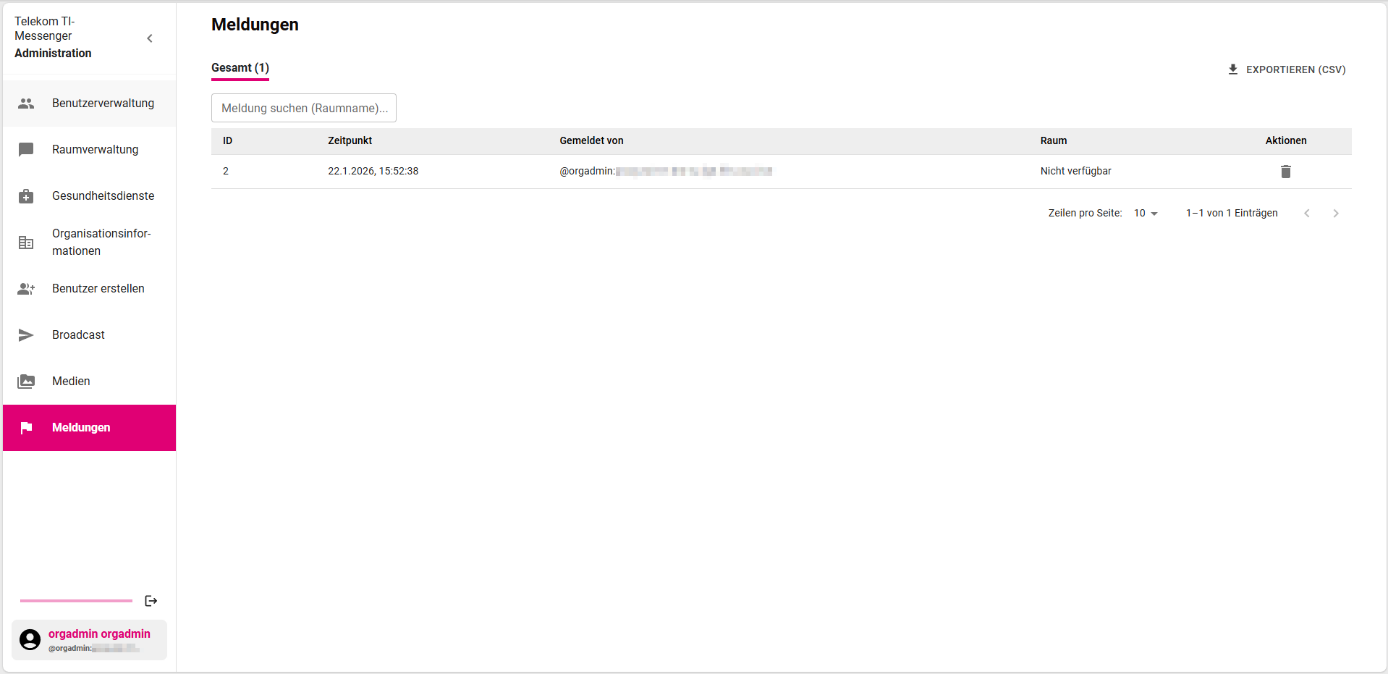
-
Die Liste ist standardmäßig alphabetisch absteigend nach Meldungs-ID sortiert, erkennbar an dem Pfeilsymbol. Mit einem Klick auf eine der grauhinterlegten Spaltenüberschriften sortieren Sie die Liste alpha-numerisch absteigend nach der entsprechenden Spalte. Mit einem zweiten Klick auf die jeweilige Spaltenüberschrift kehren Sie die Sortierung um.
-
Über die Funktion [Exportieren (
CSV)] laden Sie eine vollständige Liste der Meldungen imCSV-Dateiformat herunter. -
Im Feld [Meldung suchen (Raumname)...] können sie nach spezifischen Meldungen anhand des Raumnamens suchen.
-
Klicken Sie auf die Zeile einer Meldung, um Detailinformationen zu einer einzelnen Meldung einzusehen.
Grundlegend🔗
Im Folgenden erhalten Sie grundlegende Informationen über die Meldungen aus den jeweiligen Chats. Hierbei ist vor allem der Grund der Meldung wichtig, um einschätzen zu können, warum die Nachricht gemeldet wurde.
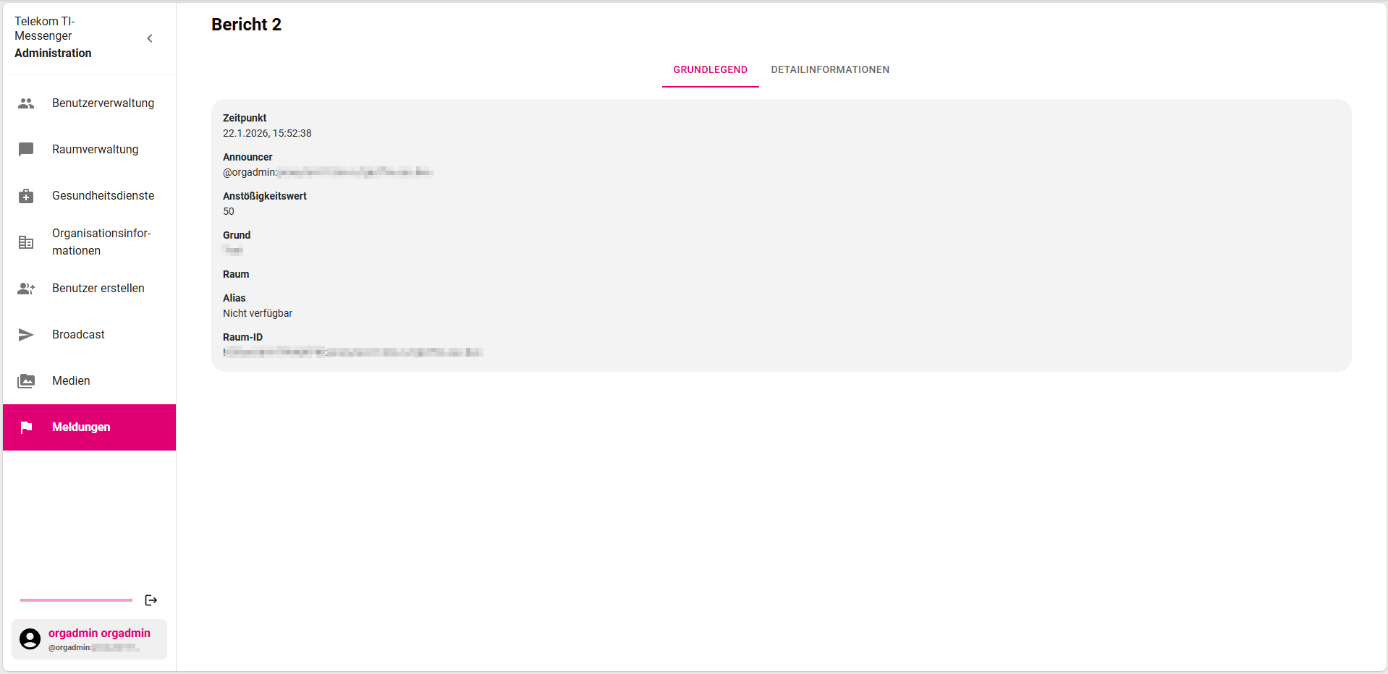
Klicken Sie auf eine einzelne Meldung, können Sie unter [Grundlegend] weitere Informationen einsehen:
-
Zeitpunkt: Datum und Uhrzeit der Meldung;
-
Announcer: Endpunkt des meldenden Nutzers in der Form
@[Username]:[Homeserver]; -
Anstößigkeitswert: Score zwischen 0 und 100, der die Schwere der Anstößigkeit einer Nachricht einstuft (Bsp.: Regelverstoß < Beleidigung < Morddrohung);
-
Grund: Grund, warum die Nachricht gemeldet wurde. In diesem Feld steht nur dann etwas, wenn der meldende User auch einen Grund zur Meldung angegeben hat. Ansonsten ist das Feld leer;
-
Raum: Titel des Raumes, in dem die gemeldete Nachricht versandt wurde;
-
Alias: Alternativer Raumname, z. B. #support:homeserver.de;
-
Raum-ID: Eindeutige fortlaufende Identifikationsnummer einzelner Räume.
Detailinformationen🔗
Im Folgenden erhalten Sie Detailinformationen über die Meldungen aus den jeweiligen Chats. Hierbei ist vor allem der Sender wichtig, da dieser die gemeldete Nachricht verfasst hat. So lässt sich beispielsweise nachverfolgen, ob derselbe User bereits häufiger gemeldet wurde.
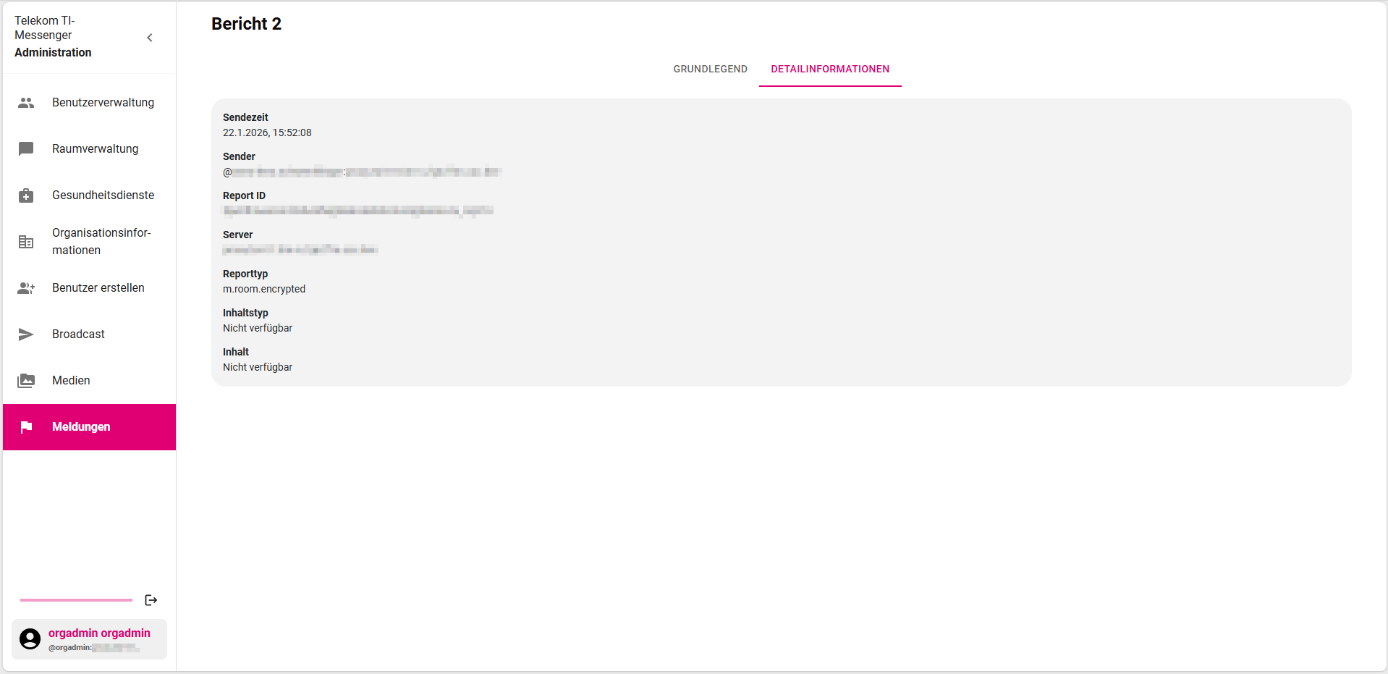
Klicken Sie auf [Detailinformationen], um weitere Informationen zu einer Meldung zu erhalten:
-
Sendezeit: Datum und Uhrzeit der Meldung;
-
Sender: Endpunkt des gemeldeten Nutzers in der Form
@[Username]:[Homeserver]; -
Report-ID: Eindeutige Identifikationsnummer der Meldungen auf Ihrem Homeserver;
-
Server: Angabe darüber, von welchem Server die Nachricht stammt;
-
Reporttyp: Angabe darüber, ob es sich bei dem Raum um einen verschlüsselten oder unverschlüsselten Raum handelt;
-
Inhaltstyp: Event-Typ, zu dem ein Report erstellt wurde;
-
Inhalt: Der Inhalt der gemeldeten Nachricht wird aufgrund der Verschlüsselung nicht angezeigt.