Kontakte🔗
Im TI-Messenger ist die Verwaltung Ihrer Kontakte wichtig, um schnell und unkompliziert kommunizieren zu können. In diesem Abschnitt erfahren Sie, wie Sie Ihr persönliches Kontaktbuch nutzen, Kontakte suchen, detaillierte Informationen abrufen, Kontakte löschen und Ihren eigenen Kontakt teilen können. Die folgenden Unterabschnitte bieten Ihnen eine detaillierte Anleitung zu den verschiedenen Funktionen, die Ihnen zur Verfügung stehen.
Persönliches Adressbuch🔗
Ihr persönliches Adressbuch im TI-Messenger ist ein Werkzeug, das Ihnen hilft, alle Ihre Kontakte übersichtlich zu verwalten und schnell auf Informationen zuzugreifen, um eine effiziente Kommunikation zu gewährleisten.
-
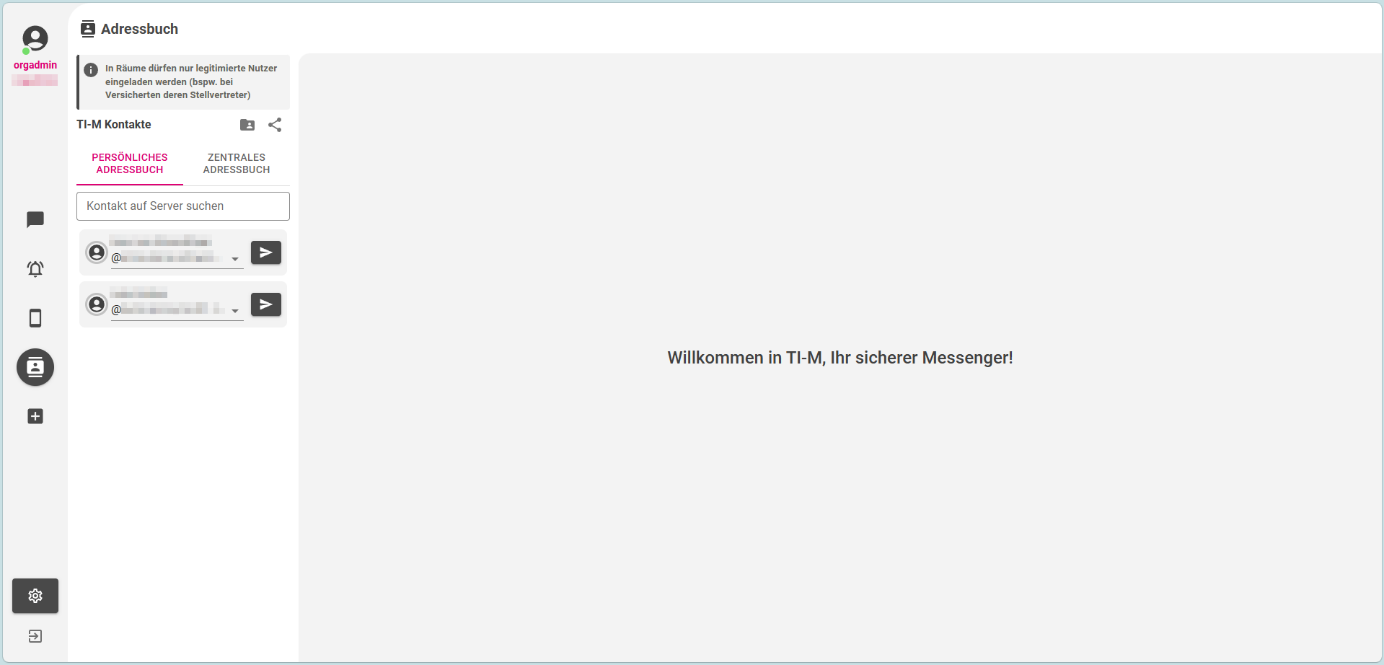
Um auf Ihr persönliches Adressbuch zuzugreifen, klicken Sie auf das Adressbuchsymbol in der linken Symbolleiste. Im Reiter Persönliches Adressbuch wird Ihnen eine Liste aller Kontakte angezeigt, mit denen Sie bereits bestehenden Nachrichtenaustausch haben.
-
Um Ihr persönliches Adressbuch zu durchsuchen, klicken Sie in das Feld [Kontakt auf Server suchen]. Die Liste der Ergebnisse aktualisiert sich automatisch bei Eingabe.
-
Um eine Direktnachricht an einen Kontakt zu senden, klicken Sie auf das Pfeilsymbol neben dem Kontakt. Im Mittelfeld des Bildschirms wird daraufhin der entsprechende Chatraum mit dem jeweiligen Kontakt geöffnet.
Zentrales Adressbuch🔗
Das zentrale Adressbuch ist ein digitales Verzeichnis von Kontakt- und Standortdaten im Gesundheitswesen, welches nach dem FHIR-Standard aufgebaut ist. Damit können verschiedene Systeme wie Kliniken, Praxen oder Krankenkassen Adressen, Telefonnummern oder digitale Endpunkte einheitlich austauschen und nutzen.
-
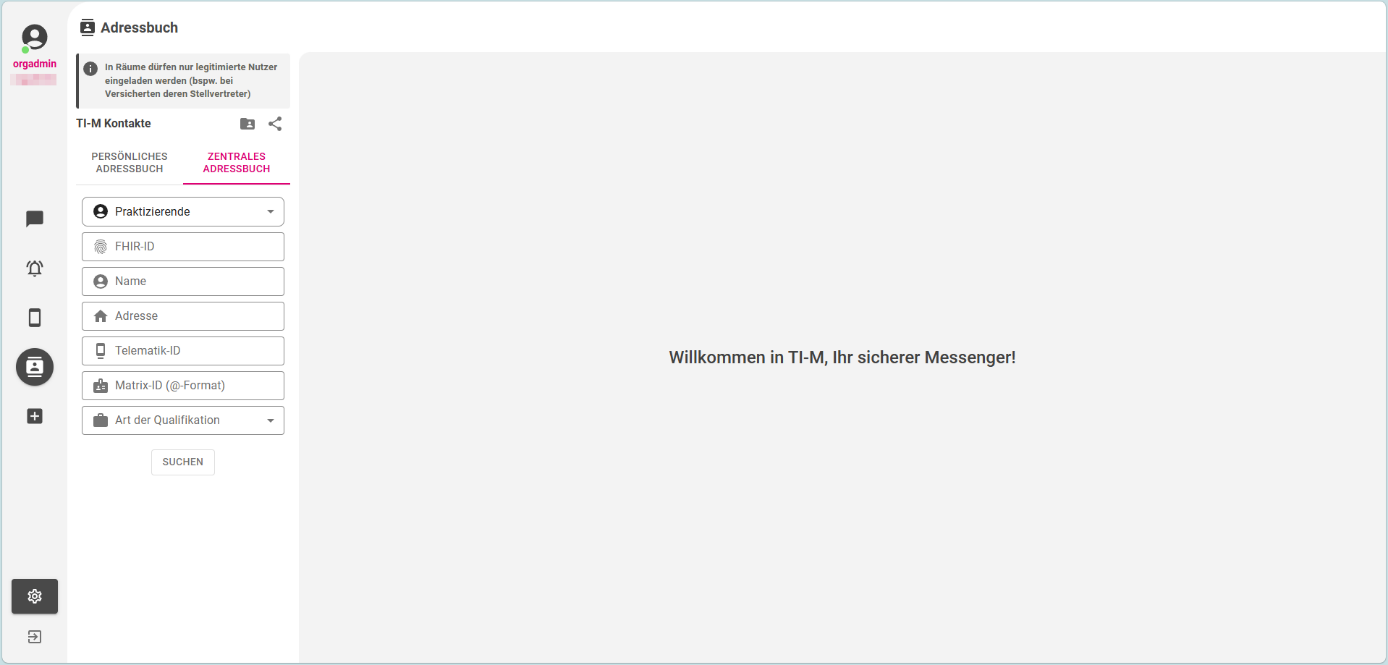
Um auf das zentrale Adressbuch zuzugreifen, klicken Sie auf das Adressbuchsymbol in der linken Symbolleiste. Im Reiter Zentrales Adressbuch wird Ihnen eine Suchmaske angezeigt, über die Sie das zentrale Adressbuch mit allen deutschlandweit sichtbaren Teilnehmenden am TI-Messenger durchsuchen können.
-
Um Ihre Suche von vornherein einzugrenzen, gibt es zwei Dropdownmenüs:
-
a) Suchen Sie nach TI-Teilnehmenden der Kategorien "Praktizierende", "Gesundheitsdienste" oder "Versicherte".
-
b) Suchen Sie nach TI-Teilnehmenden mit einer bestimmten beruflichen Qualifikation.
-
-
In den restlichen Freitextfeldern geben Sie die Ihnen bekannten Informationen über den gesuchten Kontakt möglichst vollständig ein, um Ihre Suche so weit wie möglich einzugrenzen.
-
Klicken Sie nach der Eingabe mindestens eines Zeichens in einem beliebigen Freitextfeld auf [Suchen], um sich die Suchergebnisse anzeigen zu lassen.
-
Die Suchergebnisse werden in Listenform angezeigt. Durch Klicken auf den Avatar eines einzelnen Kontakts erhalten Sie weitergehende Kontaktinformationen (siehe Detailinformationen zur Person).
-
Um eine Direktnachricht an einen Kontakt zu senden, klicken Sie auf das Pfeilsymbol neben dem Kontakt. Im Mittelfeld des Bildschirms wird daraufhin der entsprechende Chatraum mit dem jeweiligen Kontakt geöffnet.
-
Klicken Sie auf den Pfeil, um zur Suchmaske zurückzukehren.
Detailinformationen zur Person🔗
In diesem Abschnitt erfahren Sie, wie Sie weitere Details zu einzelnen Kontakten einsehen können. Durch einfache Interaktionen mit der Benutzeroberfläche erhalten Sie wichtige Kontaktdaten wie E‑Mail-Adresse, Telefonnummer, Website und Öffnungszeiten, um Ihre Kommunikation zu unterstützen und zu erleichtern. Wie Sie zum zentralen Adressbuch gelangen, erfahren Sie im Abschnitt Zentrales Adressbuch.
-
Um weitere Kontaktinformationen zu einem Kontakt zu erhalten, klicken Sie auf dessen Avatar.
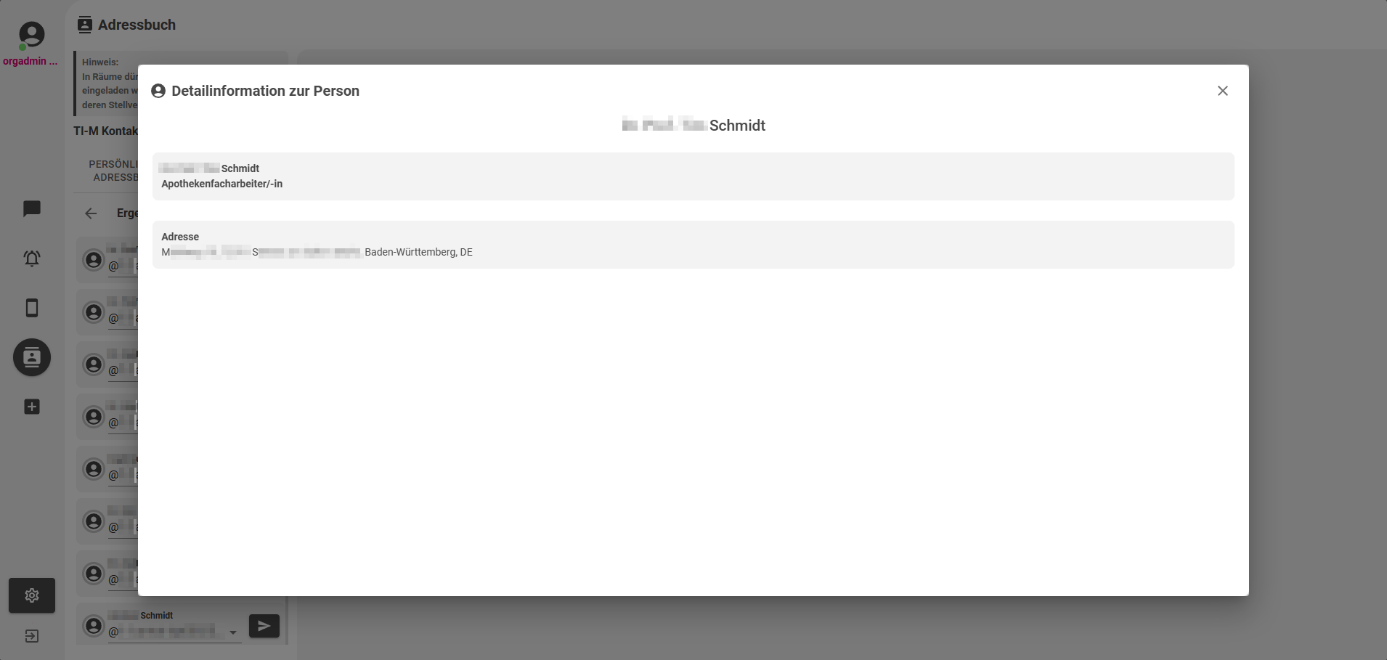
Es öffnet sich ein weiteres Fenster. Sie erhalten zu dem von Ihnen angewählten Kontakt weitere Informationen wie Name, berufliche Qualifikation, Adresse, E‑Mail-Adresse und weitere Daten, abhängig davon, welche Daten die jeweilige Person bzw. der jeweilige Gesundheitsdienst im zentralen-Adressbuch hinterlegt hat.
Eigenen Kontakt teilen🔗
In diesem Abschnitt erfahren Sie, wie Sie über das Adressbuch zu Ihrem Profil gelangen, um Ihren eigenen Kontakt zu teilen. Diese Schritte ermöglichen es Ihnen, Ihren Kontakt mit wenig Aufwand mit anderen zu teilen.
-
Klicken Sie in der linken Symbolleiste auf das Kontaktbuch.
-
Klicken Sie auf das dreieckige Teilen-Symbol.
-
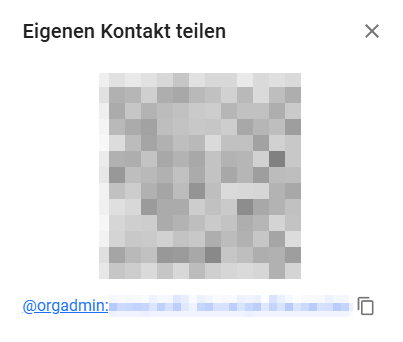
Es öffnet sich ein weiteres Fenster, welches Ihren persönlichen QR-Code anzeigt. Lassen Sie diesen QR-Code scannen, um Ihren Kontakt zu teilen. Alternativ haben Sie die Möglichkeit, die Matrix-ID unterhalb des QR-Codes zu kopieren und als Kontakt weiterzugeben.
Kontaktfreigabe verwalten🔗
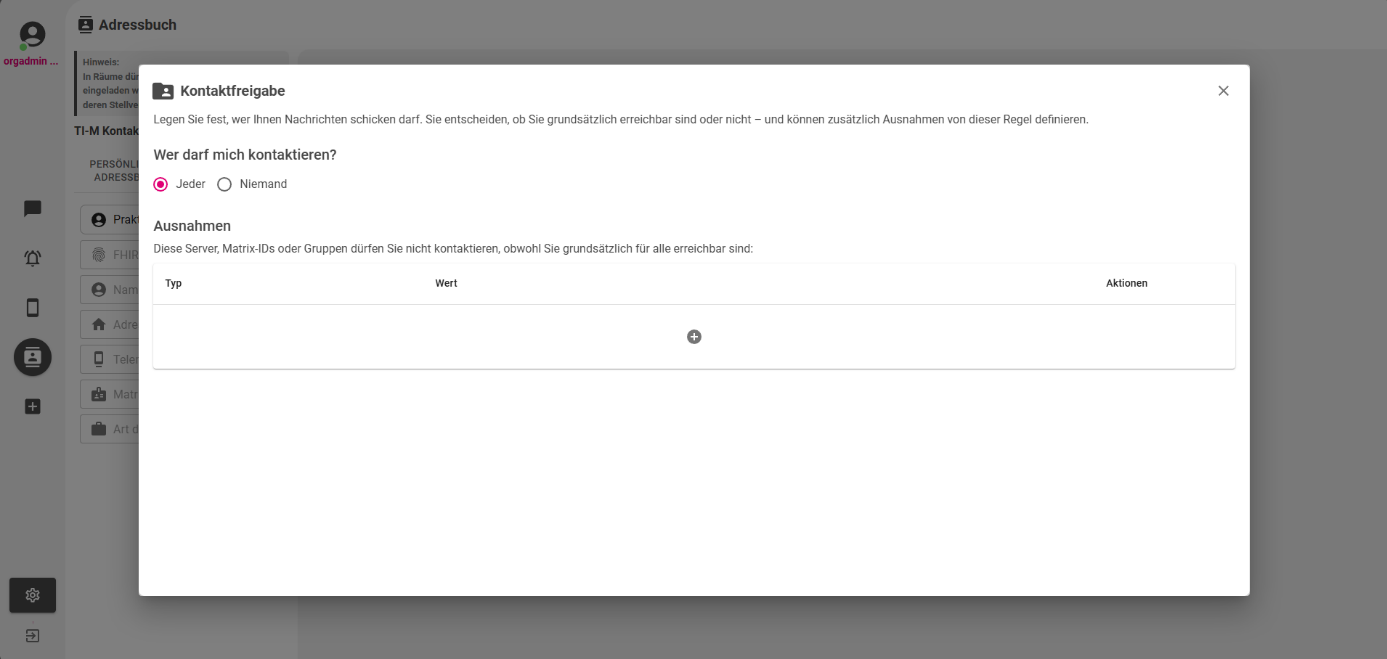
Sie können im TI-Messenger entscheiden, wer Sie kontaktieren darf und wer nicht. Sie entscheiden, ob Sie grundsätzlich erreichbar sind oder nicht, und können zusätzlich Ausnahmen von dieser Regel definieren.
-
Klicken Sie in der linken Symbolleiste auf das Kontaktbuch.
-
Klicken Sie auf das Ordnersymbol.
-
Entscheiden Sie über die Auswahl der Radiobuttons, wer Sie kontaktieren darf.
-
Darüber hinaus können Sie Ausnahmen festlegen. Klicken Sie dafür auf das "+" -Symbol und geben den entsprechenden Server, die Matrix-ID oder Gruppe ein, von denen Sie nicht kontaktiert werden wollen, während Sie grundsätzlich aber weiterhin erreichbar sind. Speichern Sie Ihre Eingabe durch das Klicken auf das Diskettensymbol.
Nutzer blockieren🔗
In diesem Abschnitt erfahren Sie, wie Sie Nutzer des TI-Messengers blockieren können, um Ihre Kommunikation sicherer und angenehmer zu gestalten. Das Blockieren von Mitgliedern gibt Ihnen die Kontrolle über Ihr Chat-Erlebnis und schützt Sie vor unerwünschten Interaktionen. Sie erhalten Schritt-für-Schritt-Anleitungen, wie Sie Mitglieder blockieren und gegebenenfalls die Blockierung aufheben können, um sicherzustellen, dass Sie nur mit den Nutzern kommunizieren, mit denen Sie es wünschen.
Kontakt blockieren🔗
In diesem Abschnitt lernen Sie, wie Sie einen gespeicherten Kontakt, ein Mitglied in einem Chat oder einen Nutzer des TI-Messengers blockieren können, um Ihre Kommunikationsmöglichkeiten gezielt zu steuern und unerwünschte Interaktionen zu vermeiden.
Es gibt zwei Möglichkeiten eine Person zu blockieren:
-
1. Möglichkeit:
-
1. Klicken Sie auf die Chatblase in der linken Symbolleiste.
-
2. Klicken Sie auf den Chat, in dem sich der Kontakt befindet, den Sie blockieren möchten.
-
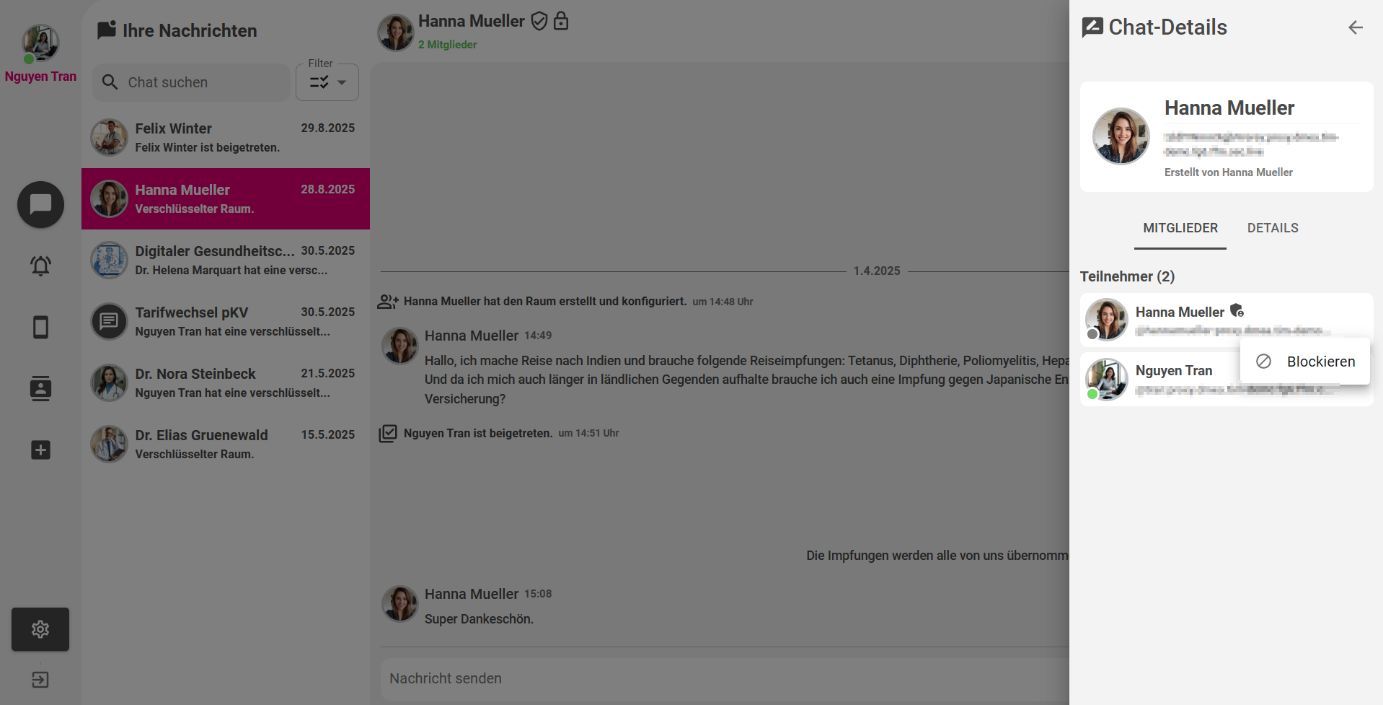
3. Klicken Sie auf das Drei-Punkte-Menü in der rechten oberen Ecke, um die Chat-Details zu öffnen.
-
4. Sie befinden sich nun in den Chat-Details. Im Reiter Mitglieder erhalten Sie eine Auflistung aller Kontakte, die sich in dem Chatraum befinden. Um einen einzelnen Kontakt zu blockieren, klicken Sie auf den Pfeil rechts neben dem Kontakt.
-
5. Abschließend klicken Sie auf [Blockieren], um den Kontakt endgültig zu blockieren.
-
-
2. Möglichkeit:
-
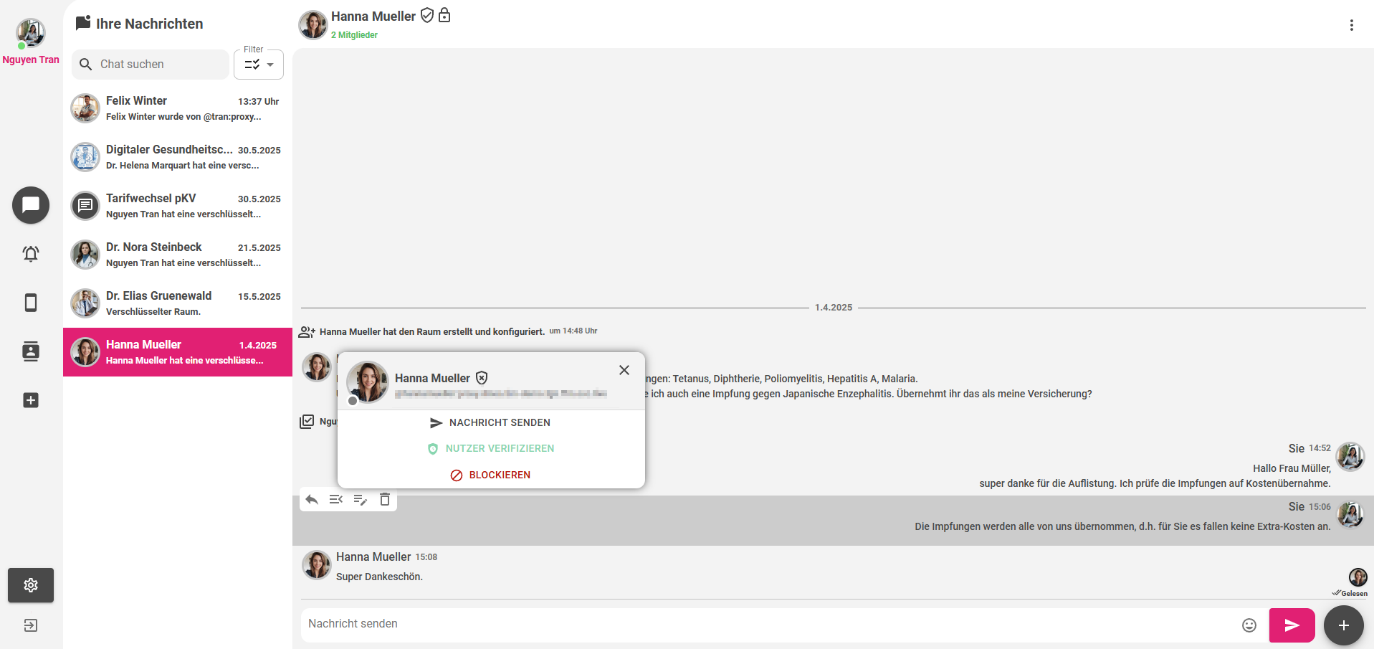
1. Klicken Sie auf den Chat, in dem sich der Kontakt befindet, den Sie blockieren möchten.
-
2. Beim Anklicken des Avatars des Kontaktes werden Ihnen verschiedene Optionen angezeigt.Klicken Sie auf den Button [Blockieren], um den Kontakt zu blockieren.
-
Blockierung aufheben🔗
Um eine Blockierung aufzuheben, gehen Sie auf die Kontaktinformationen des blockierten Kontakts. Diese erreichen Sie über verschiedene Wege wie z. B. die Liste der blockierten Kontakte oder die Mitgliederübersicht im Chat.
Es gibt zwei Möglichkeiten, eine Blockierung aufzuheben:
-
1. Möglichkeit:
-
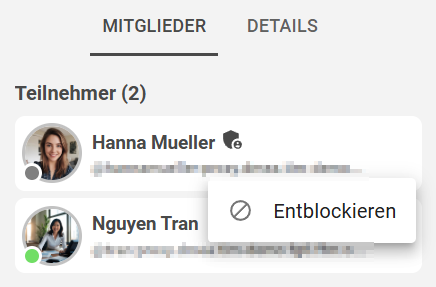
1. Navigieren Sie zur Mitgliederübersicht (siehe Chat-Details). Klicken Sie auf das Pfeilsymbol neben dem Chat-Teilnehmer, den Sie entblockieren möchten.
-
2. Anschließend öffnet sich die Option [Entblockieren], auf die Sie klicken, um die Blockierung aufzuheben.
-
-
2. Möglichkeit:
-
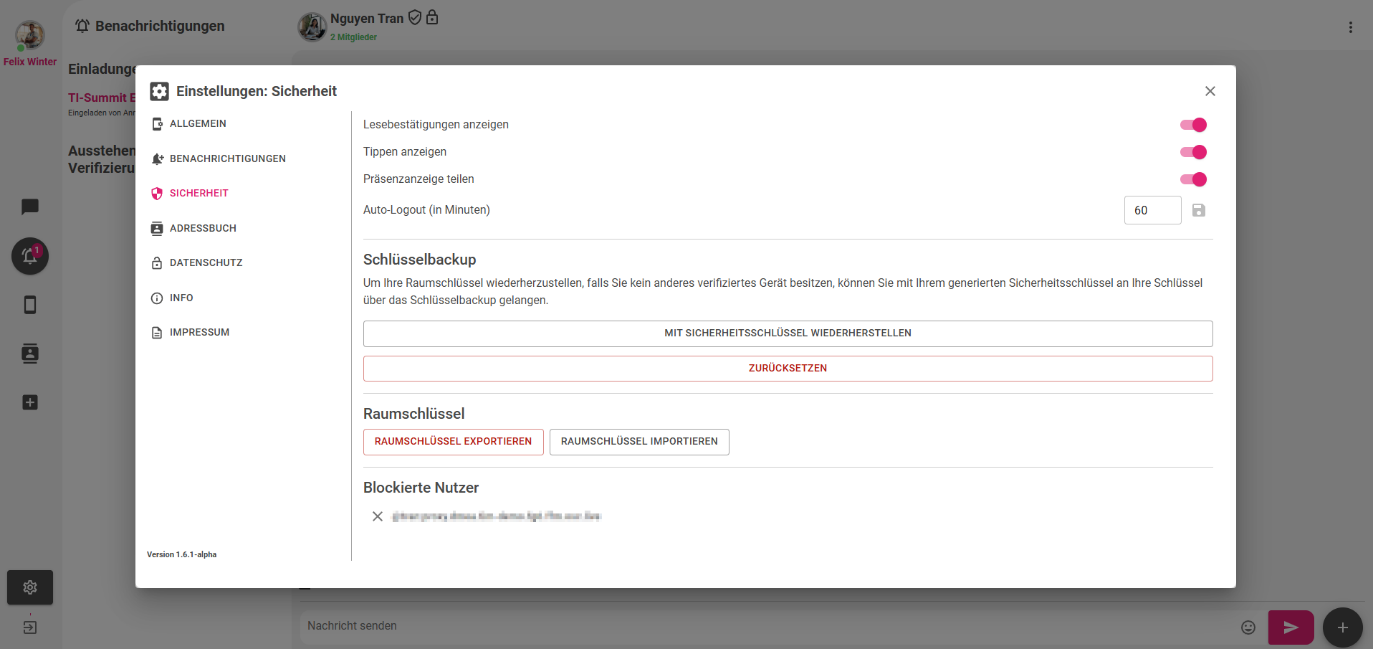
1. Wenn Sie eine Person entblockieren möchten, die Sie in der Vergangenheit blockiert haben, können Sie dies in den Einstellungen tun. Klicken Sie dafür auf das Zahnrad-Symbol in der linken Symbolleiste und navigieren Sie in den Reiter "Sicherheit".
-
2. Im Bereich "Blockierte Nutzer" sind alle Nutzer aufgelistet, die Sie in der Vergangenheit blockiert haben. Um eine Person zu entblockieren, klicken Sie auf das rote X links neben deren Matrix-ID.
-