Absprung: KeyCloak🔗
KeyCloak ist ein Open-Source-Tool, das dabei hilft, Benutzeranmeldung und -verwaltung in Anwendungen einfacher und sicherer zu machen. Es übernimmt Aufgaben wie Login, Logout und Passwortverwaltung. Statt diese Funktionen selbst zu programmieren, kann man sie mit KeyCloak zentral verwalten. Nützlich ist KeyCloak in größeren Systemen mit mehreren Anwendungen, weil Benutzer sich nur einmal anmelden müssen, um alle Dienste nutzen zu können (Single Sign-On).
Wenn Sie den Absprungpunkt [Zum IDP] (siehe Allgemein) ausgewählt haben, gelangen Sie zum KeyCloak. Es kann sein, dass Sie erneut Ihre Nutzerdaten eingeben müssen. Nutzen Sie dazu die gleichen Nutzerdaten, die Sie zur Anmeldung am Reg-Client verwendet haben (siehe Anmeldung).
Durch den Absprungpunkt gelangen Sie auf die Benutzeroberfläche des KeyCloak. Die standardgemäße Spracheinstellung ist Deutsch.
Persönliche Angaben🔗
-
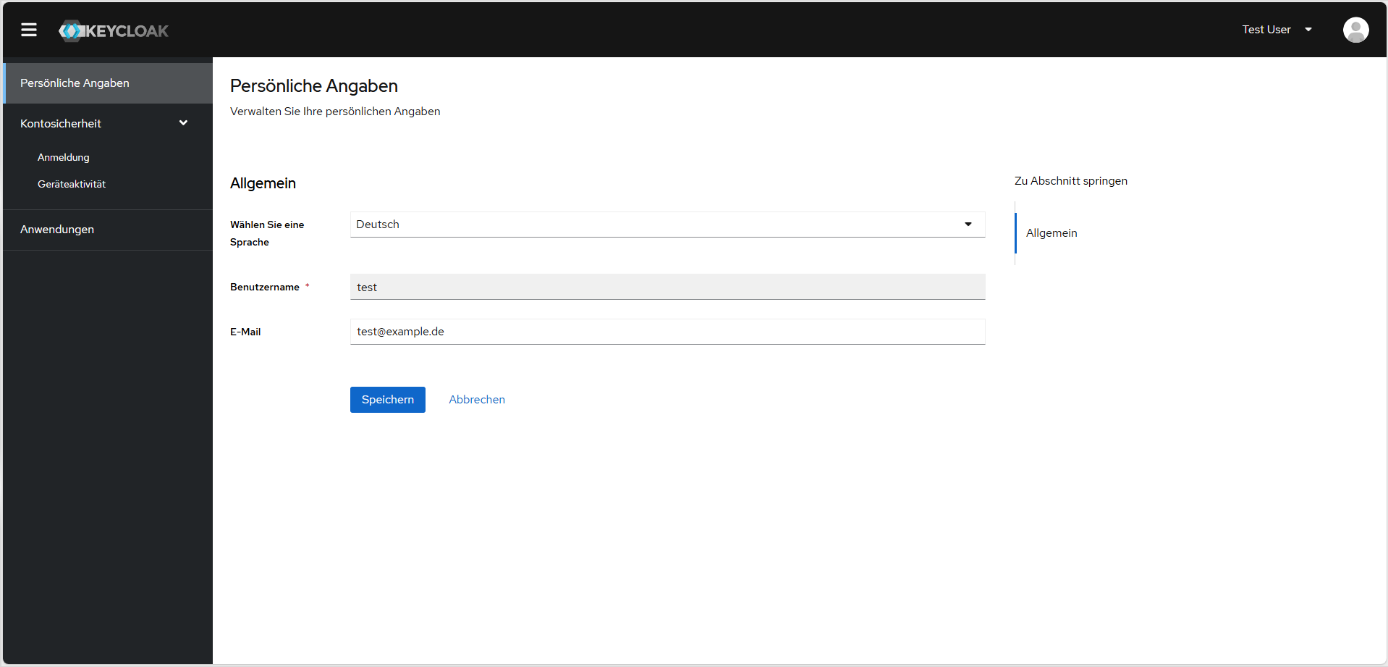
Sie befinden sich im Bereich Persönliche Angaben Ihres eigenen Accounts.
-
Öffnen Sie das Dropdown-Menü, um eine Sprache auszuwählen.
-
Im Feld Benutzername steht der Name des Users. Dieser kann nicht verändert werden.
-
Im Feld E-Mail ist bereits eine E-Mail-Adresse hinterlegt. In diesem Feld müssen Sie nur tätig werden, wenn Sie die E-Mail-Adresse ändern wollen.
-
Um alle Änderungen zu speichern, klicken Sie auf den Button [Speichern].
-
Um den Vorgang abzubrechen, klicken Sie auf den Button [Abbrechen].
Kontosicherheit - Anmeldung🔗
-
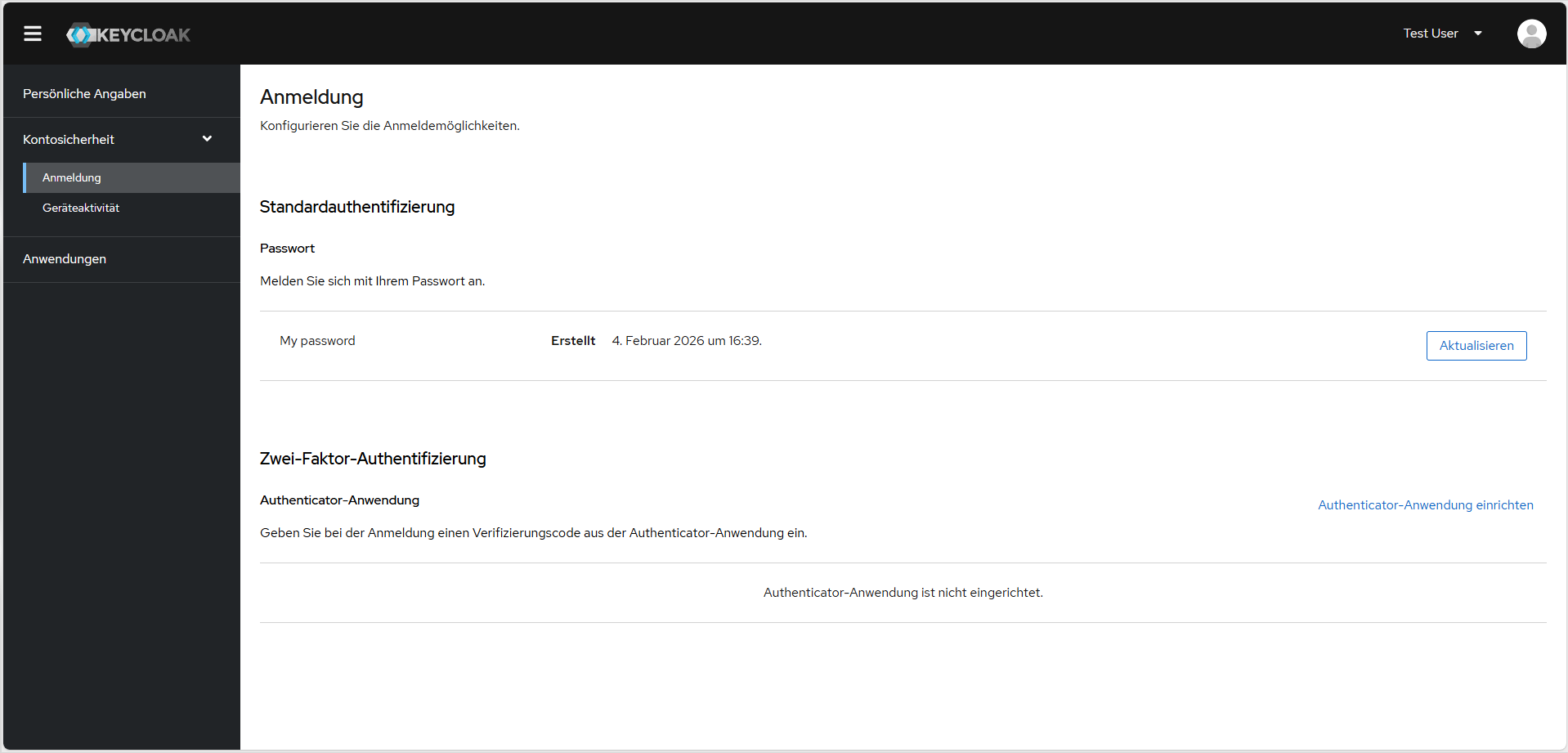
Sie befinden sich im Bereich Kontosicherheit Ihres eigenen Accounts.
-
Der Bereich Kontosicherheit ist in zwei Reiter aufgeteilt. Durch Klicken auf den Reiter Anmeldung können Sie die Anmeldemöglichkeiten konfigurieren.
-
Im Abschnitt Standardauthentifizierung kann das eigene Passwort durch Klicken auf den Button [Aktualisieren] geändert werden.
-
Im Abschnitt Zwei-Faktor-Authentifizierung können Sie die Zwei-Faktor Authentifizierung einrichten. Durch Klicken auf den Absprung [Authenticator-Anwendung einrichten] werden Sie zu einer Anleitung für die Einrichtung der Zwei-Faktor Authentifizierung weitergeleitet.
Kontosicherheit - Geräteaktivität🔗
-
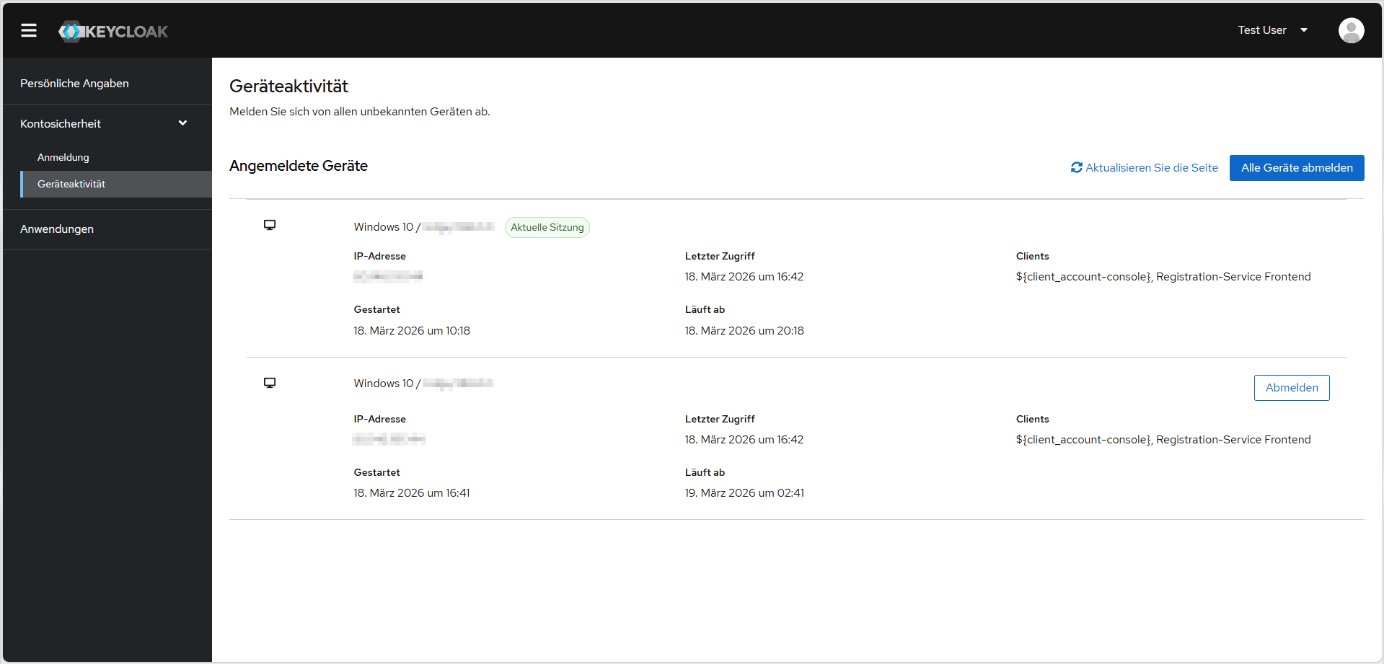
Sie befinden sich im Bereich Kontosicherheit Ihres eigenen Accounts.
-
Der Bereich Kontosicherheit ist in zwei Reiter aufgeteilt. Durch Klicken auf den Reiter Geräteaktivität können Sie für Ihr aktuelles Gerät verschiedene Informationen zu Ihrer Sitzung einsehen. Diese dienen lediglich der Anzeige und können nicht verändert werden.
-
Um die Ergebnisse zu aktualisieren, klicken Sie auf [Aktualisieren Sie die Seite].
-
Um gleichzeitig alle Sitzungen zu schließen, klicken Sie auf [Alle Geräte abmelden].
-
Um eine bestimmte Sitzung, die nicht Ihre aktuelle ist, zu schließen, klicken Sie auf den Button [Abmelden] in der jeweiligen Zeile. Für das Schließen der aktuellen Sitzung siehe Abmelden.
Anwendungen🔗
-
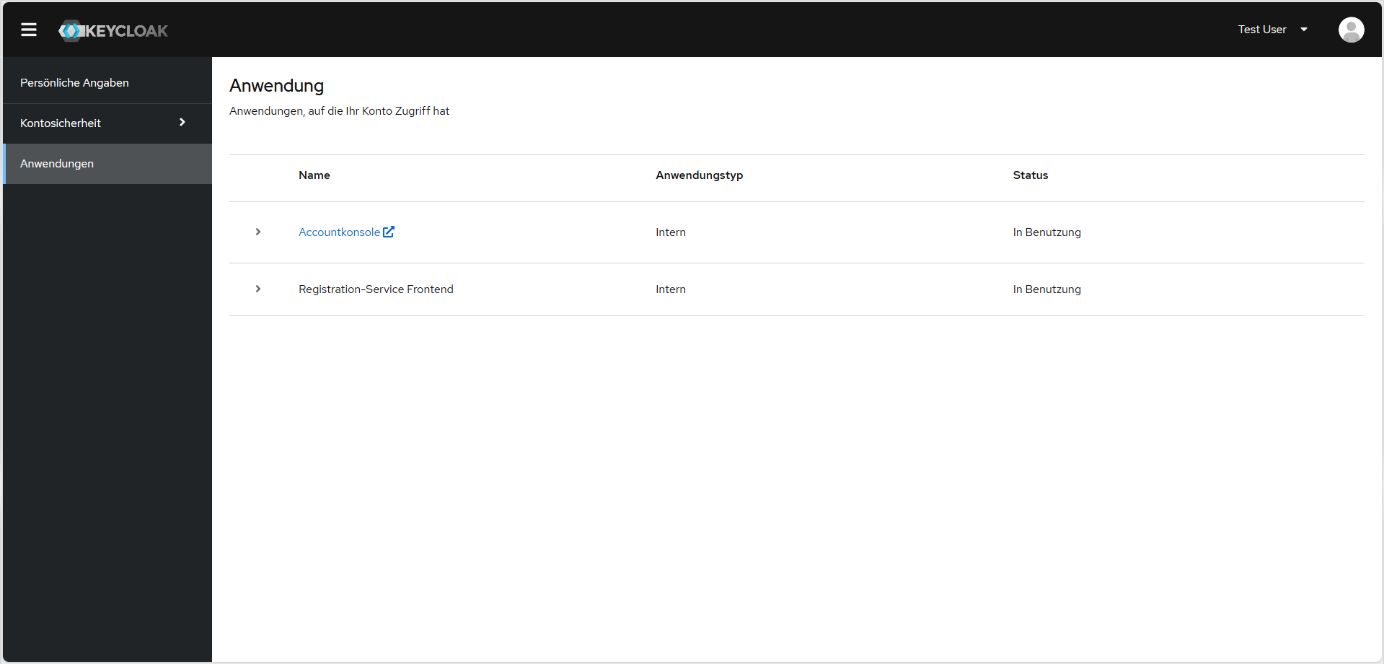
Sie befinden sich im Bereich Anwendungen Ihres eigenen Accounts. Hier werden Ihnen Anwendungen angezeigt, auf die Ihr Konto Zugriff hat. Die Übersicht gestaltet sich wie folgt:
-
Name: Information darüber, auf welche Applikation Sie mit Ihrem aktuellen Konto Zugriff haben;
-
Anwendungstyp: Information über die Art die Applikation;
-
Status: Information über den Status der Applikation.
-
-
Klicken Sie auf den Pfeil links in jeder Zeile, um weitere Detailinformationen pro Anwendung einzusehen.
Abmelden🔗
-
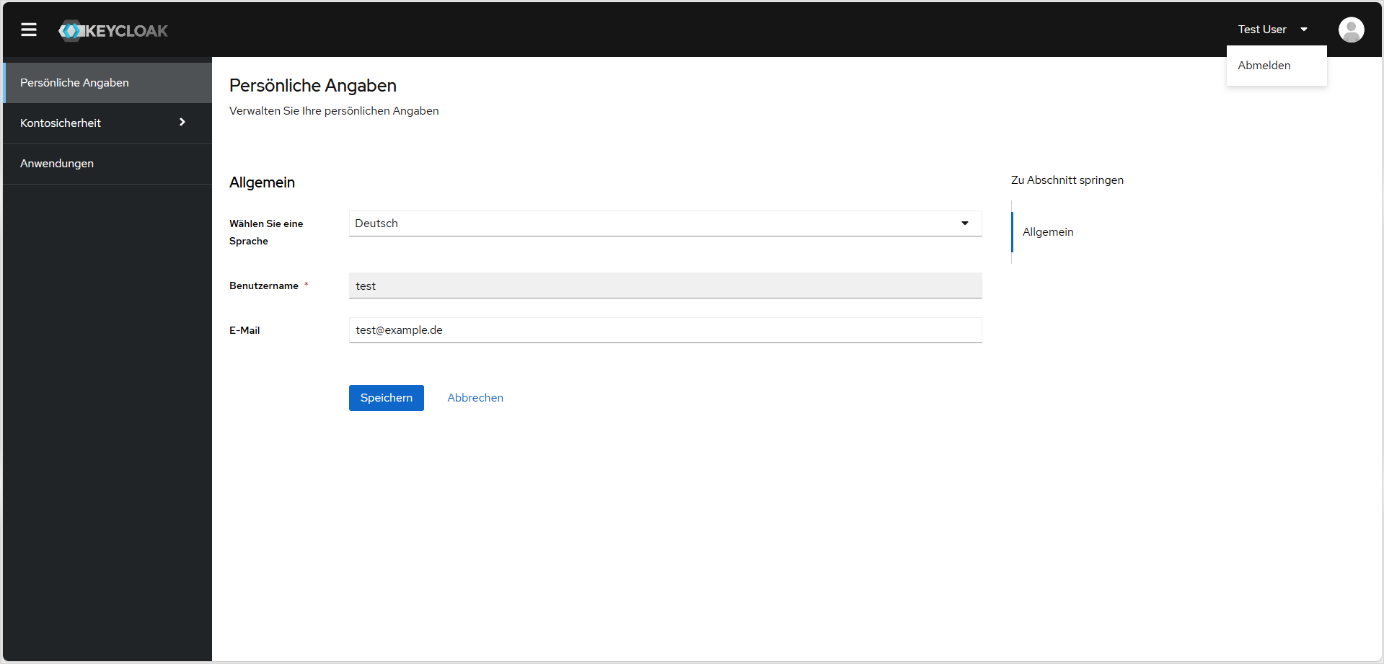
Klicken Sie auf Ihren Namen in der rechten oberen Ecke. Es öffnet sich ein Dropdown-Menü.
-
Um den KeyCloak-Bereich zu verlassen, klicken Sie auf die Option [Abmelden].